💻 Sistema web · Metas y comisiones
Mi mes: lo que ve cada vendedor de sus ventas, metas y comisiones
Cada vendedor entra con su usuario y ve, también desde el celular, cuánto vendió, cuánto le cobraron, cómo va su meta y cuánto ganó.
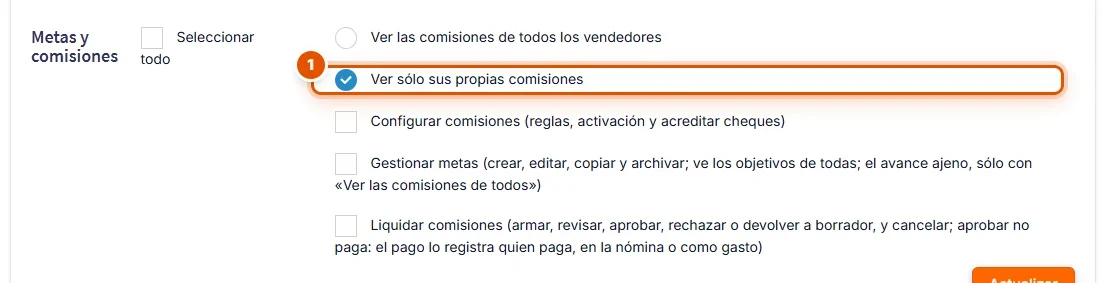
Un vendedor que ve su avance todos los días vende más y discute menos la liquidación. Con el permiso Ver sólo sus propias comisiones, cada vendedor entra a Metas y comisiones con su usuario y encuentra Mi mes: sus ventas, sus cobros, sus metas y lo que ganó. No ve lo de los demás.
La pantalla está pensada también para el celular: alcanza con abrir el sistema en el navegador del teléfono. En esta guía lo ve Lorena Cabral, vendedora de Comercial Las Palmas.
-
Paso 1: Entrá a Metas y comisiones con tu usuario
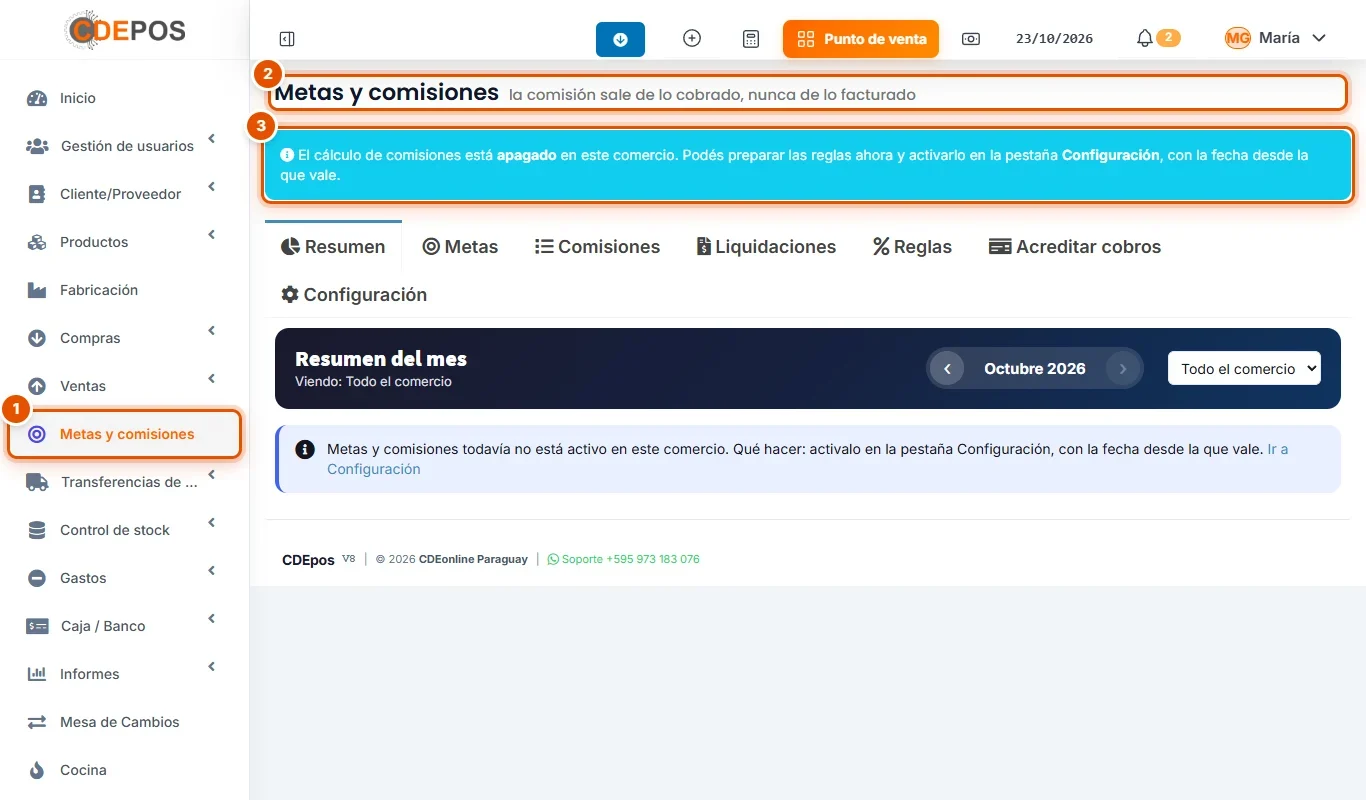
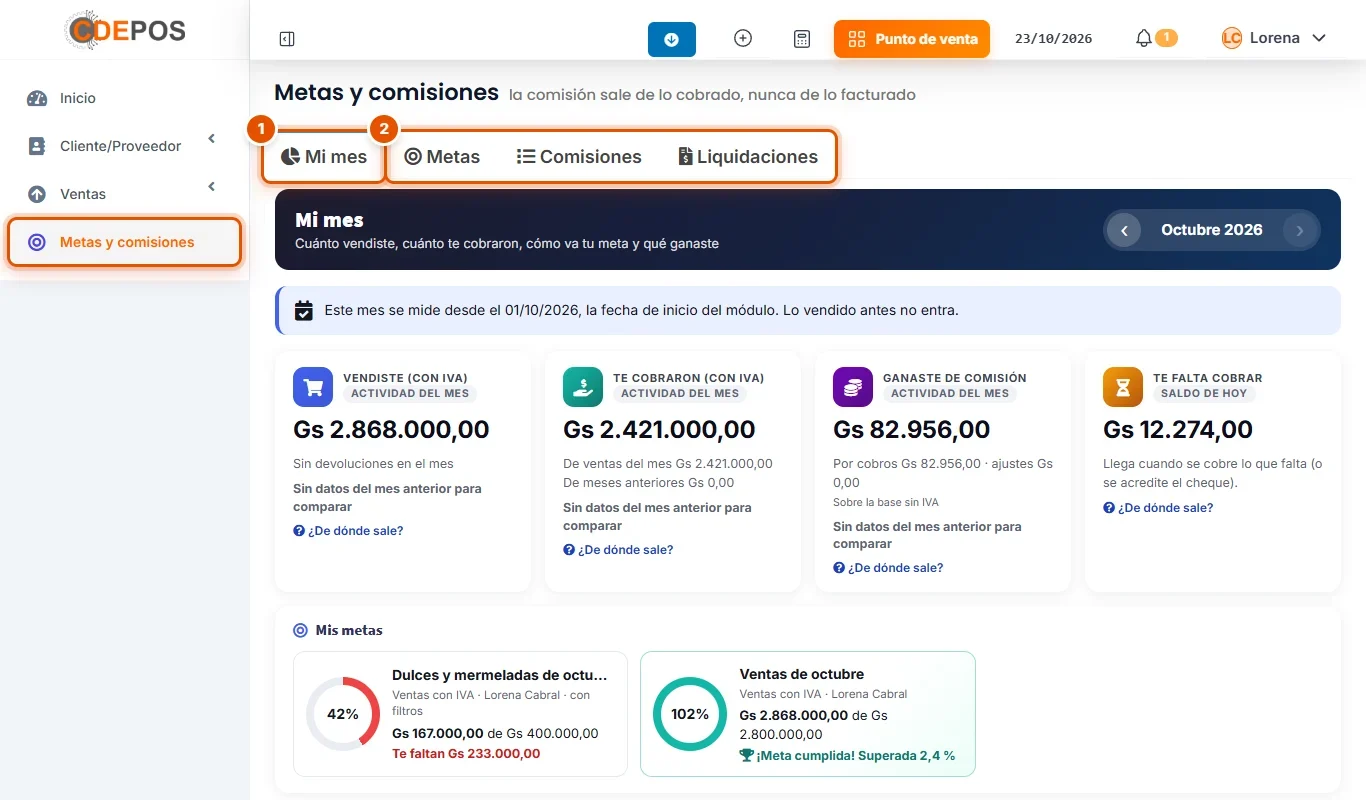
Con el usuario del vendedor, en el menú aparece Metas y comisiones:
- La primera pestaña es Mi mes.
- Además están Metas (sólo las suyas), Comisiones (sólo sus movimientos) y Liquidaciones (sólo las suyas). No ve las reglas ni la configuración.
Si no aparece el menú, el dueño tiene que darle el permiso Ver sólo sus propias comisiones en su rol.
-
Paso 2: Leé tus números del mes
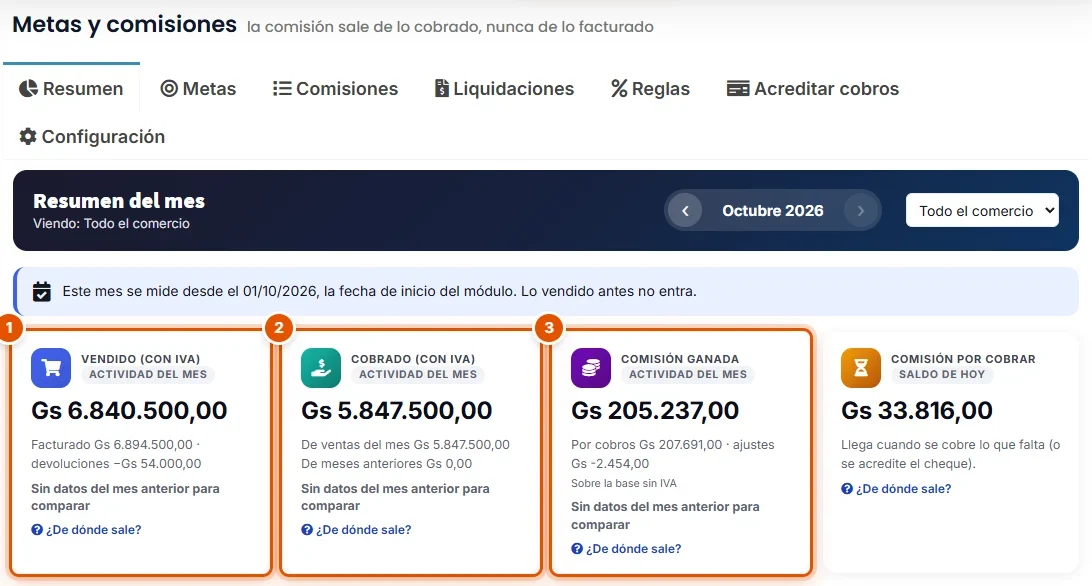
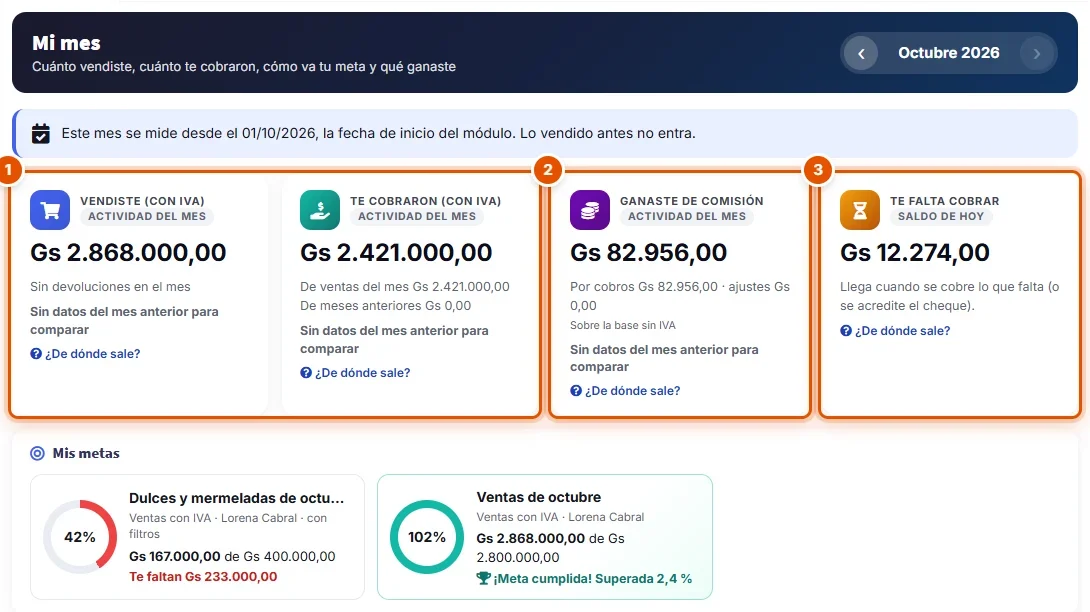
Las cuatro tarjetas hablan en primera persona:
- Vendiste (con IVA) y Te cobraron (con IVA).
- Ganaste de comisión: lo que ya ganaste por los cobros del mes.
- Te falta cobrar: la comisión que vas a ganar cuando tus clientes paguen lo que deben (o se acrediten sus cheques).
En Mis metas está el avance de cada meta tuya, con lo que falta.
-
Paso 3: Miralo en el celular
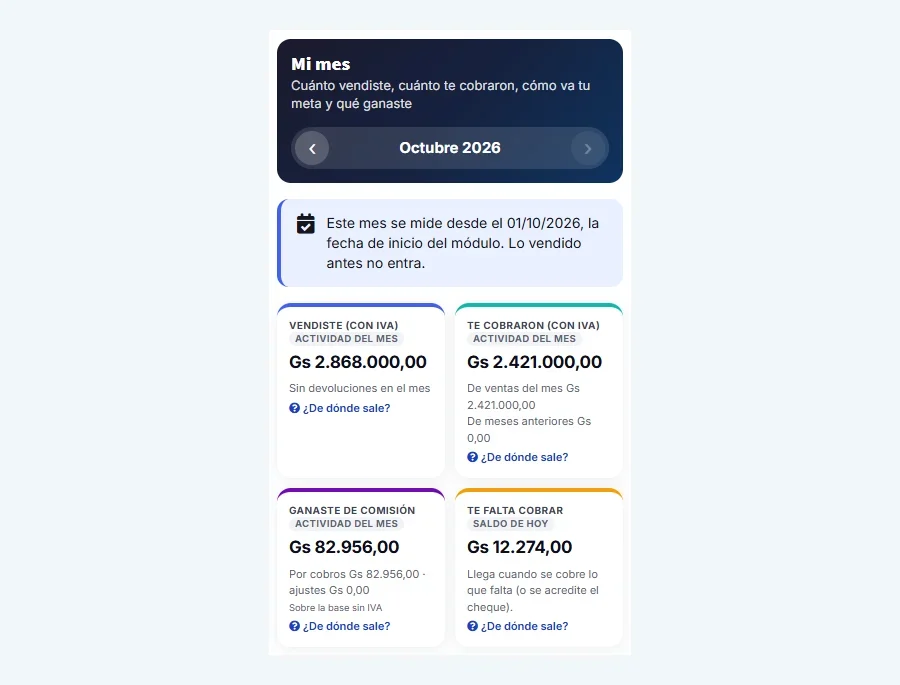
En el teléfono, las tarjetas se acomodan de a dos y, más abajo, siguen tus metas y tus liquidaciones. Es la forma más rápida de saber, en la calle o en el mostrador, cuánto te falta para la meta.
Consejo: guardá la página en la pantalla de inicio del celular para abrirla con un toque.
-
Paso 4: Fijate por qué ganaste cada importe
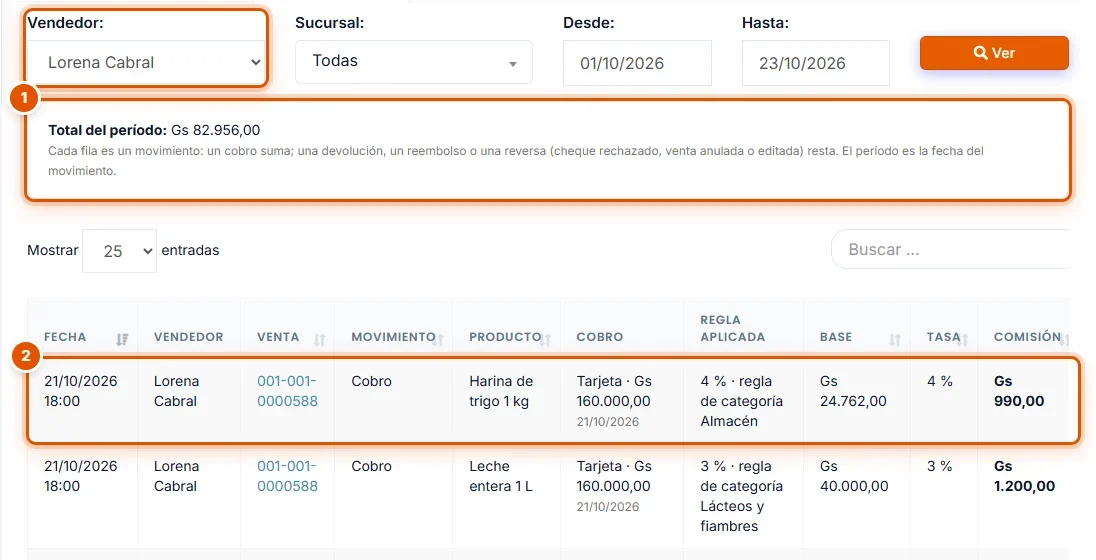
En la pestaña Comisiones el Vendedor ya está fijo: sos vos. Elegí las fechas y hacé clic en Ver:
- El Total del período.
- Cada movimiento: la venta, el producto, el cobro, la Regla aplicada, la Base y la Comisión.
Si algo no te cierra, mostrale al dueño esa fila: dice exactamente de dónde salió el importe.
-
Paso 5: Consultá tu liquidación
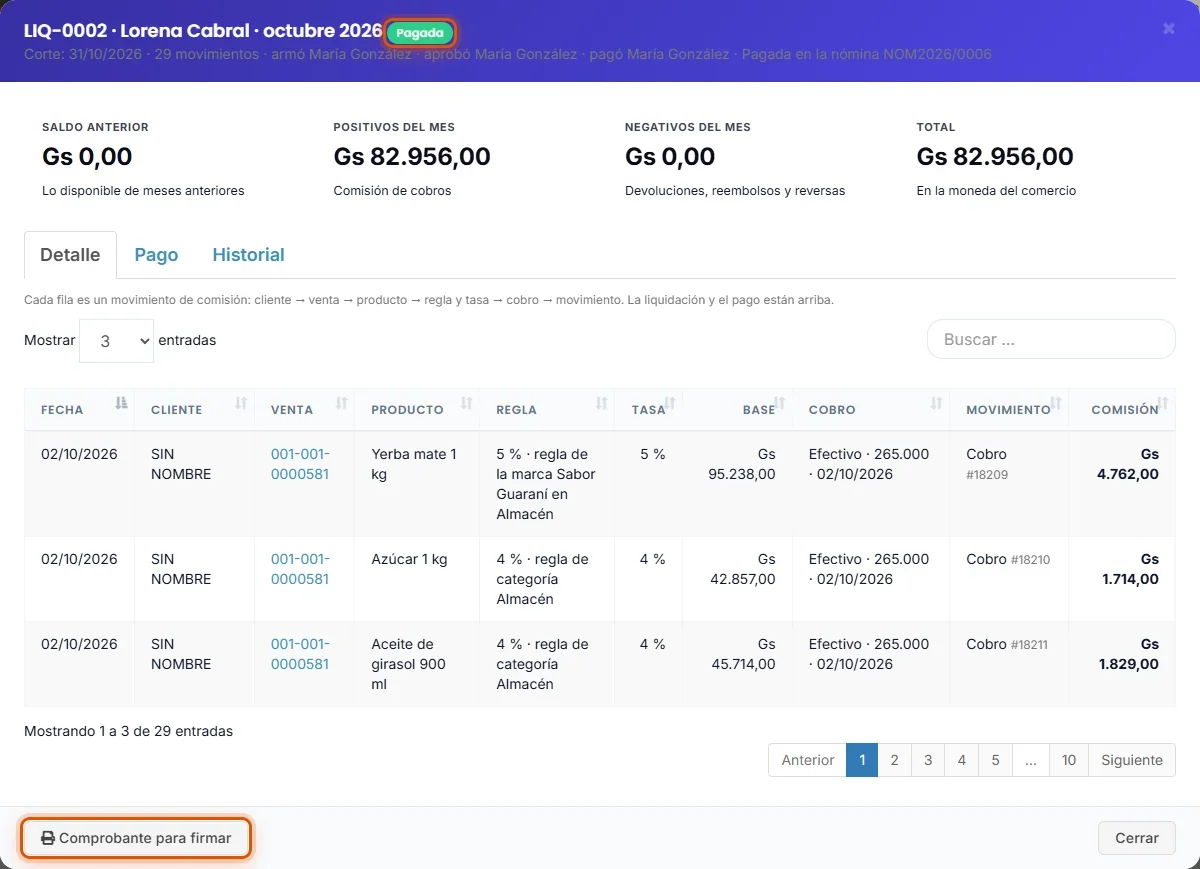
En Liquidaciones están las tuyas, en sólo lectura. Con Ver se abre el detalle, el estado (acá, Pagada en la nómina) y el Comprobante para firmar.
Así, antes de firmar, podés revisar línea por línea lo que te van a pagar.