💻 Sistema web · Metas y comisiones
El Resumen del mes: ventas, cobros, comisiones y metas de un vistazo
Mirá en una sola pantalla cuánto se vendió y cobró en el mes, cuánta comisión se ganó, cómo van las metas y qué vendedor va primero.
La pestaña Resumen es el tablero de Metas y comisiones: muestra el mes del comercio entero, de una sucursal o de un vendedor, con los mismos números que después se liquidan. Cada importe se puede tocar para ver de dónde sale.
En esta guía, María González revisa octubre de Comercial Las Palmas: lo vendido, lo cobrado, la comisión ganada y la que falta cobrar, el estado de las liquidaciones, las metas y el ranking de sus tres vendedores.
-
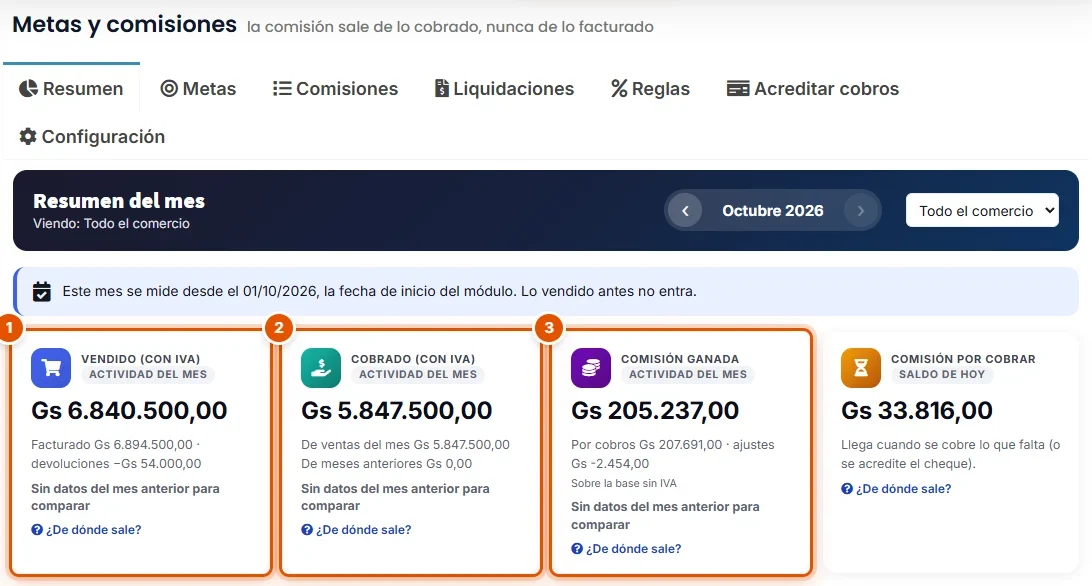
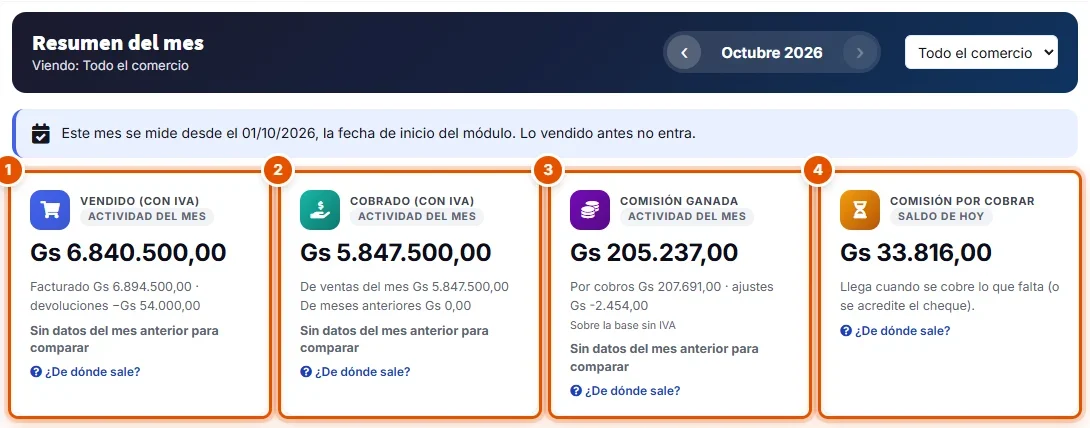
Paso 1: Leé las cuatro tarjetas del mes
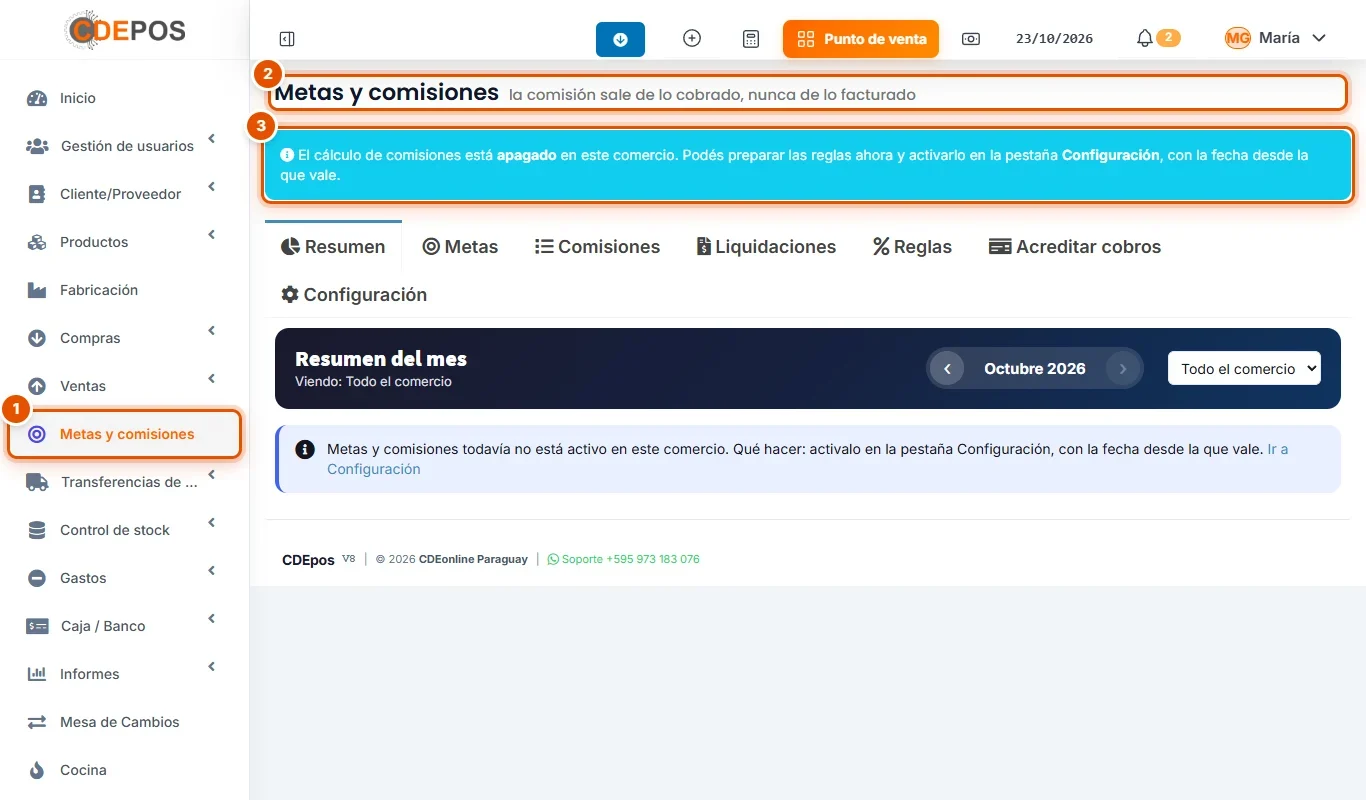
Abrí Metas y comisiones > Resumen y elegí el mes con las flechas:
- Vendido (con IVA): lo facturado en el mes, después de descuentos y menos devoluciones.
- Cobrado (con IVA): la plata confirmada que entró y se aplicó a ventas, separada en de ventas del mes y de meses anteriores.
- Comisión ganada: la de los cobros del mes, menos los ajustes. Se calcula sobre la base sin IVA.
- Comisión por cobrar: lo que van a ganar los vendedores cuando se cobre lo que falta (o se acrediten los cheques). Todavía no es plata.
-
Paso 2: Tocá «¿De dónde sale?» o el importe
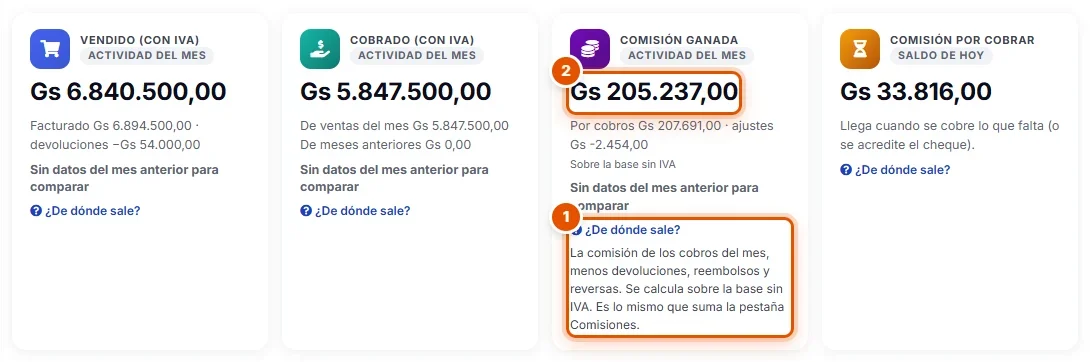
Cada tarjeta tiene su explicación:
- Hacé clic en ¿De dónde sale? para leer qué suma ese número.
- Hacé clic en el importe para ver la lista de ventas, cobros o movimientos que lo forman.
Debajo del importe se compara con el mes anterior (cuando hay datos para comparar).
-
Paso 3: Revisá cómo van las liquidaciones
Debajo de las tarjetas, la fila de estados:
- Disponible al cierre: la comisión ganada hasta fin de mes que todavía no está en ninguna liquidación (por ejemplo, el saldo negativo de una devolución).
- En liquidación, Aprobada, pendiente de pago y Pagada: lo que está en cada paso.
En octubre las tres liquidaciones ya están pagadas.

-
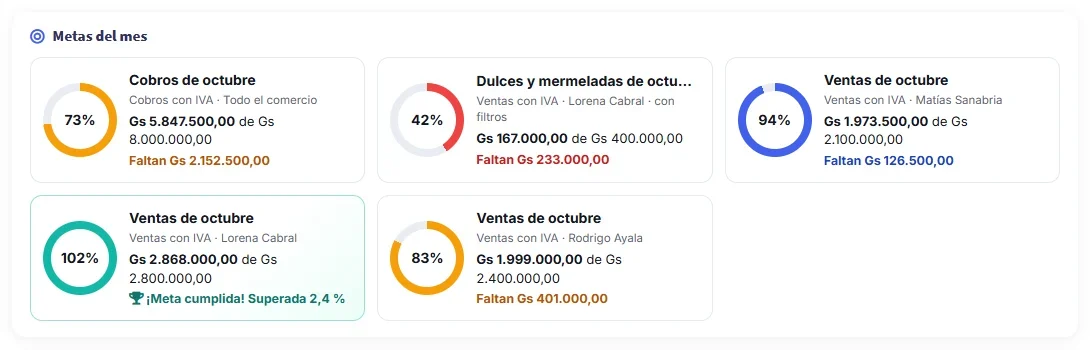
Paso 4: Seguí las metas con sus anillos
En Metas del mes, cada meta tiene su anillo de avance, con el porcentaje y lo que falta. El color dice cómo va: rojo, ámbar, azul cuando está cerca y verde con un trofeo cuando se cumplió.
Tocá el importe de una meta para ver las ventas o los cobros que suma.
-
Paso 5: Mirá el ranking de vendedores
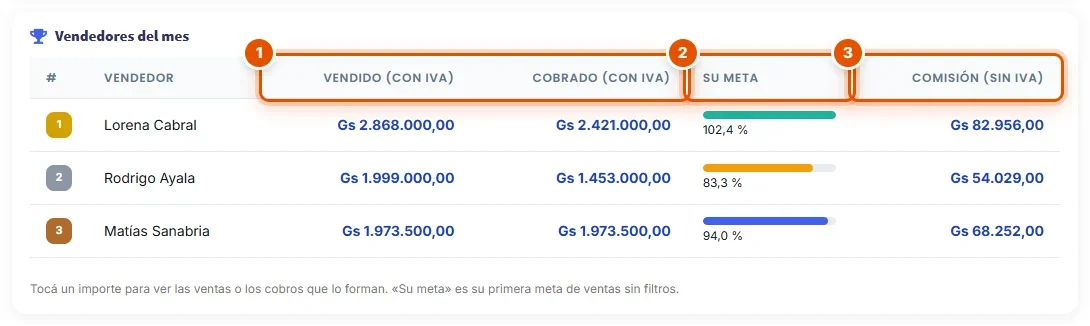
En Vendedores del mes, una fila por vendedor, ordenados por lo vendido:
- Vendido (con IVA) y Cobrado (con IVA).
- Su meta: el avance de su primera meta de ventas sin filtros.
- Comisión (sin IVA): lo que ganó en el mes.
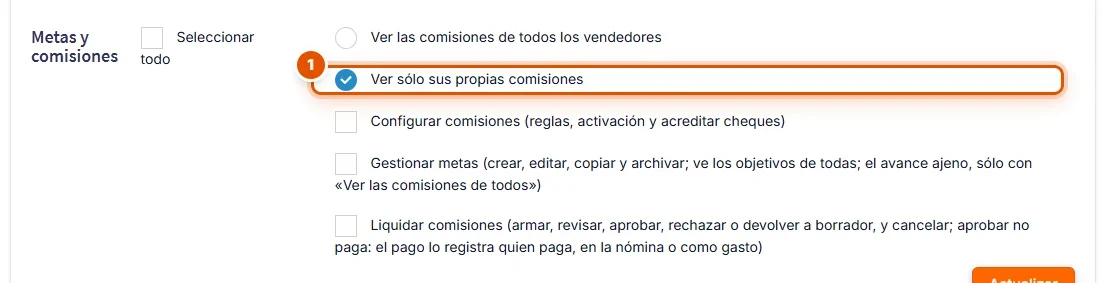
El ranking lo ve sólo quien tiene permiso para ver las comisiones de todos.
-
Paso 6: Abrí el desglose de un importe
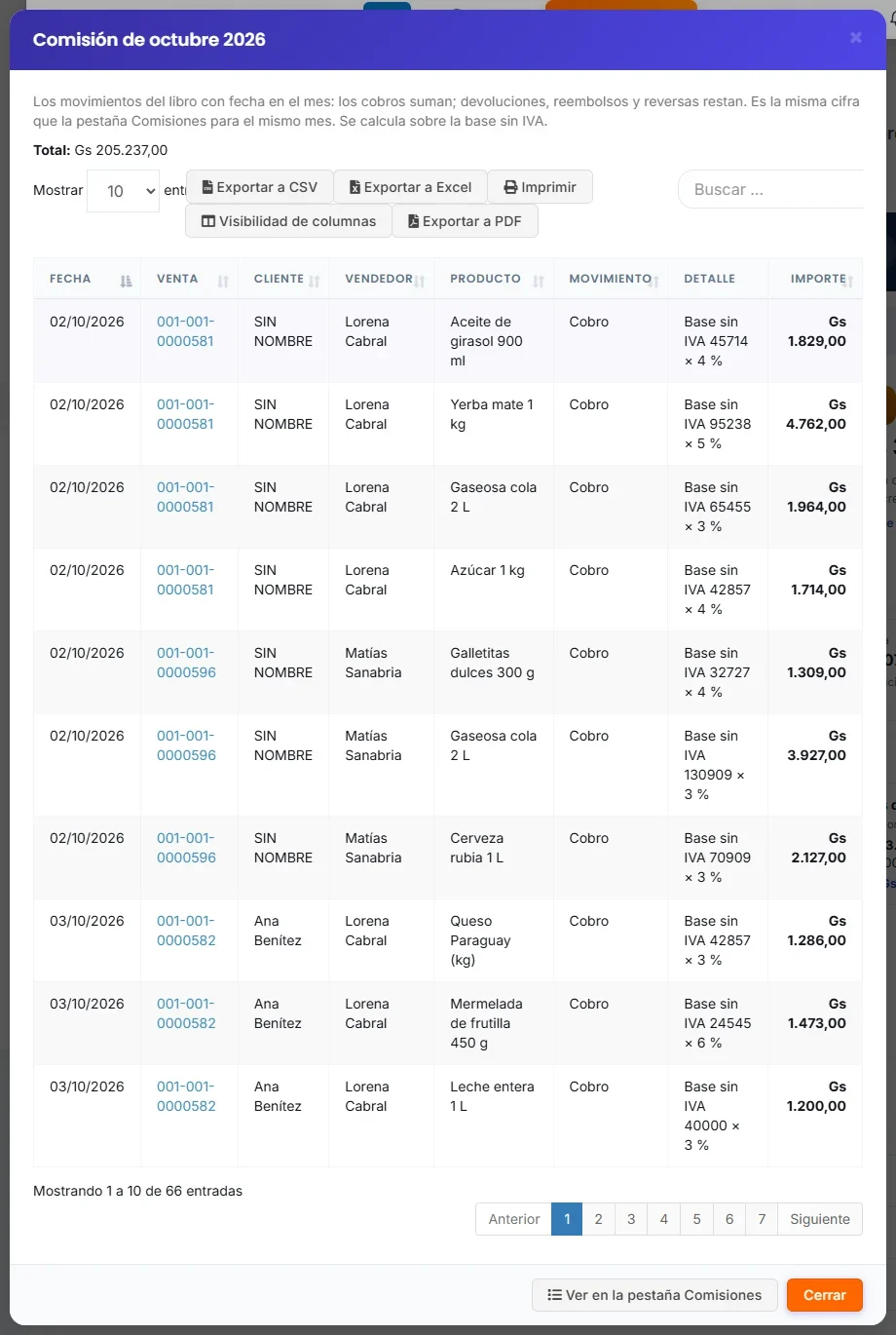
Al tocar un importe se abre el Desglose: cada venta o cobro, con la Fecha, la Venta, el Cliente, el Vendedor, el Producto, el Movimiento y el Importe, y arriba el Total.
Se puede exportar a Excel o PDF con los botones de arriba. En el de la comisión, Ver en la pestaña Comisiones abre el detalle completo de ese mes.
-
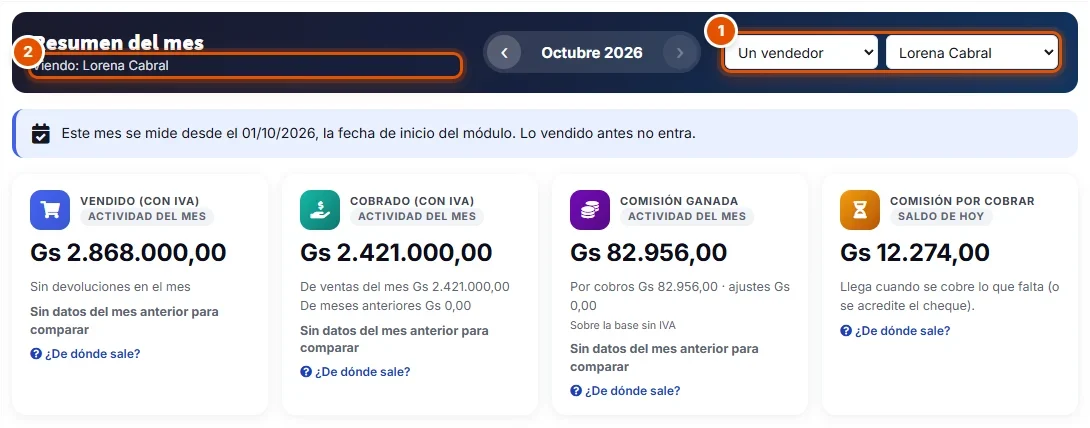
Paso 7: Mirá una sucursal o un vendedor
Arriba a la derecha, el selector cambia lo que se ve:
- Todo el comercio, Una sucursal o Un vendedor (y después elegís cuál).
- Debajo del título se lee qué estás viendo (Viendo: …). Las tarjetas, los estados y las metas pasan a ser sólo de esa sucursal o de ese vendedor.