💻 Sistema web · Caja
Corregir un gasto cargado por error sin descuadrar la caja
Si cargaste un gasto en efectivo por error, borralo el mismo día: sale solo del cierre de caja y el arqueo vuelve a cuadrar.
Cuando cargás un gasto en efectivo con tu caja abierta, el sistema lo resta del efectivo que tendría que haber en el cajón al cerrar. Está bien si el gasto es real. Pero si lo cargaste por error (no salió del cajón, lo cargaste dos veces, el monto estaba mal), el cierre te va a mostrar una diferencia que en realidad no existe.
La solución es borrar el gasto, o su pago, antes de cerrar la caja: el sistema lo saca solo del cierre. En esta guía, en Comercial Las Palmas, cargamos un gasto de 35.000 guaraníes que en realidad pagó el dueño de su bolsillo, vemos cómo el cierre lo resta, lo borramos y comprobamos que el cierre vuelve a su valor.
-
Paso 1: Cargá el gasto en efectivo
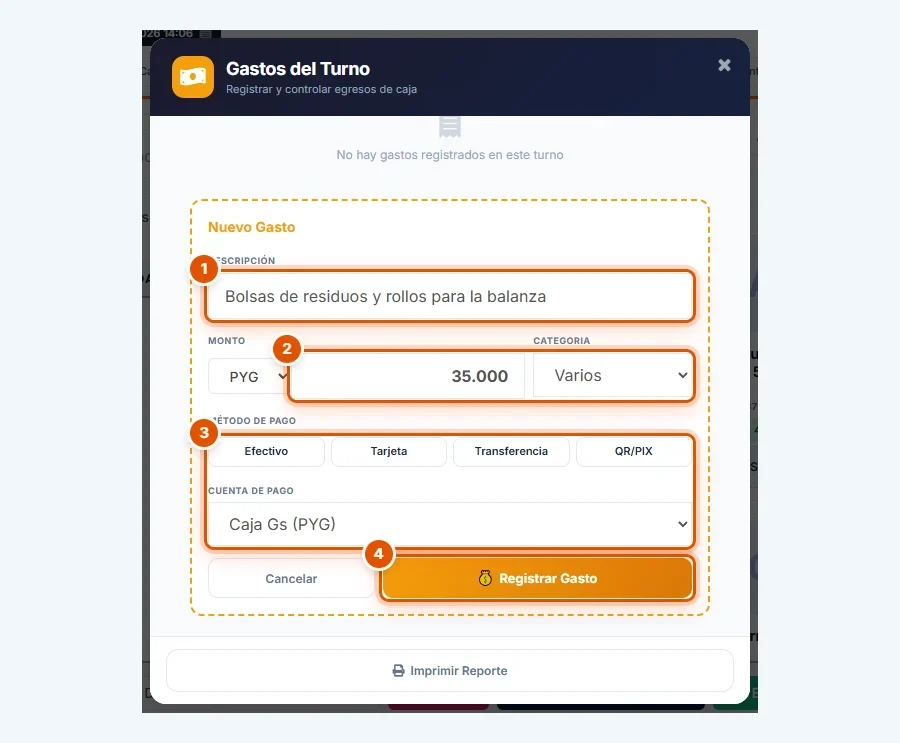
En el punto de venta, hacé clic en Agregar gasto (en la barra de arriba) y, en Gastos del Turno, en Agregar Gasto. Completá:
- Descripción: qué se pagó y a quién.
- Monto y Categoria.
- Método de pago y Cuenta de Pago: si la plata salió del cajón, Efectivo y la caja en guaraníes (Caja Gs).
- Hacé clic en Registrar Gasto.
En el ejemplo cargamos 35.000 guaraníes de bolsas de residuos y rollos para la balanza. Lo que todavía no sabemos es que ese gasto lo pagó el dueño con su propio dinero: no salió nada del cajón.
-
Paso 2: Mirá cómo lo resta el cierre
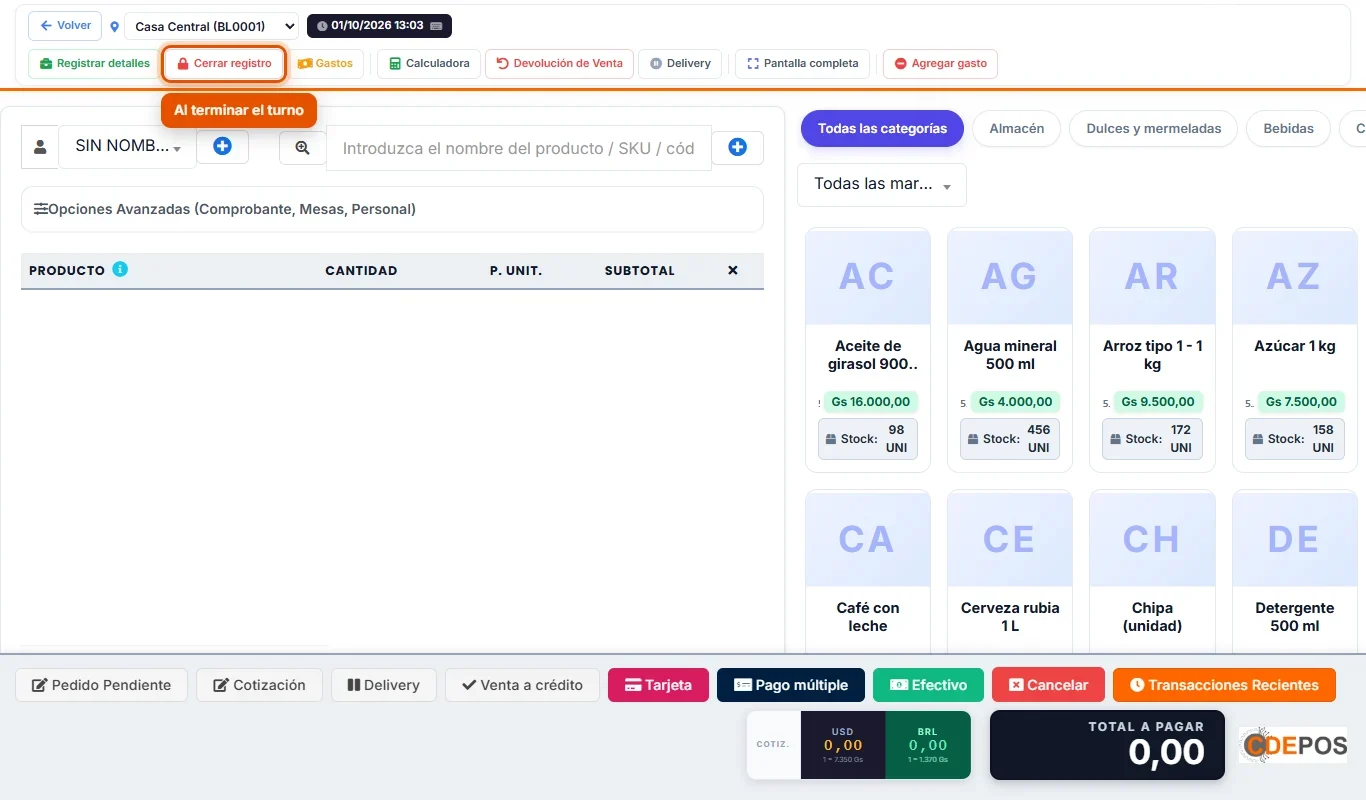
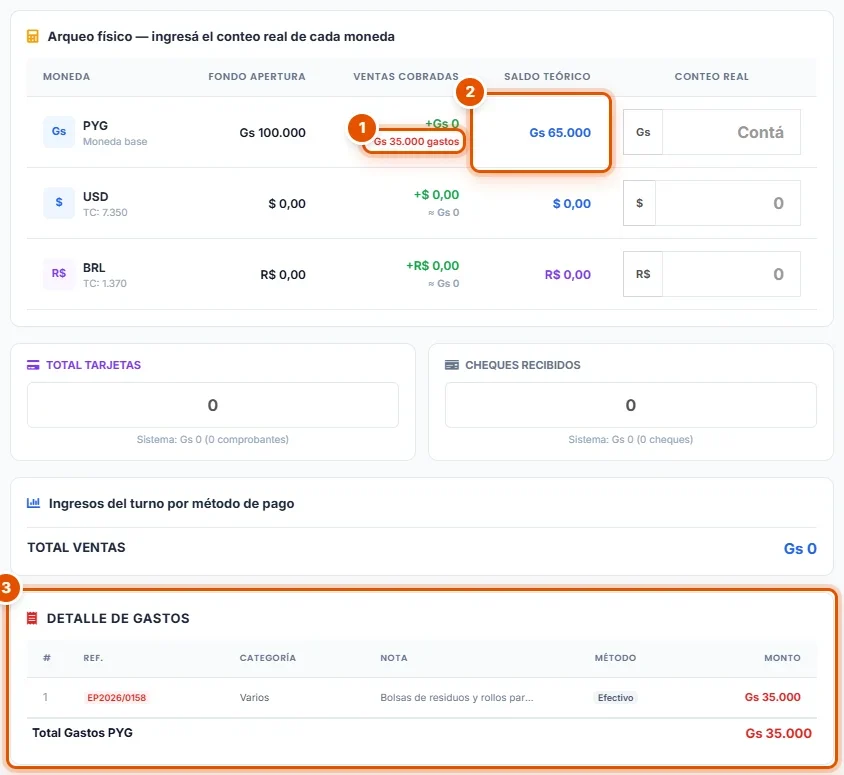
Todavía sin cerrar nada, hacé clic en Cerrar registro (arriba, en rojo) y mirá la tabla Arqueo físico:
- En Ventas cobradas aparece, en rojo, -Gs 35.000 gastos.
- El Saldo teórico, lo que tendría que haber en el cajón, bajó: es el Fondo apertura menos el gasto.
- Más abajo, el Detalle de gastos lista el gasto con su referencia, la categoría, la nota y el monto.
Si el gasto fuera real, está todo bien. Pero en nuestro ejemplo no salió plata del cajón: si cerráramos así, al contar el efectivo nos sobrarían 35.000 guaraníes y el cierre mostraría una diferencia que no existe. Cerrá la ventana con la X, sin cerrar la caja.
-
Paso 3: Encontrá el gasto equivocado
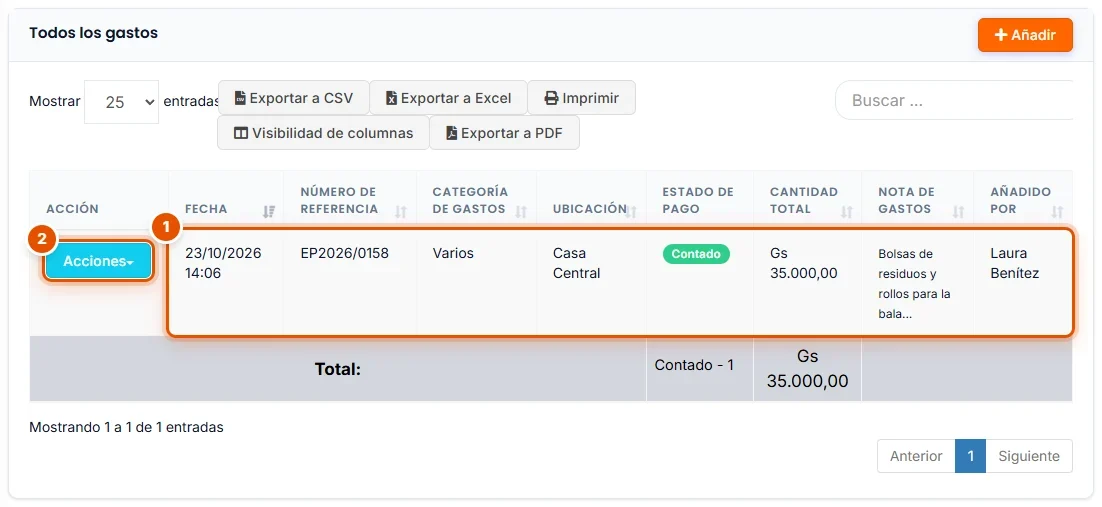
En el menú, entrá a Gastos > Lista de gastos. Por defecto muestra los gastos de hoy: fijate en el Rango de fechas.
- La fila del gasto, con su Número de referencia, la Categoría de gastos, el Estado de pago (Contado), la Cantidad total y quién lo cargó (Añadido por).
- El botón Acciones, que abre el menú de lo que podés hacer con ese gasto.
-
Paso 4: Borralo
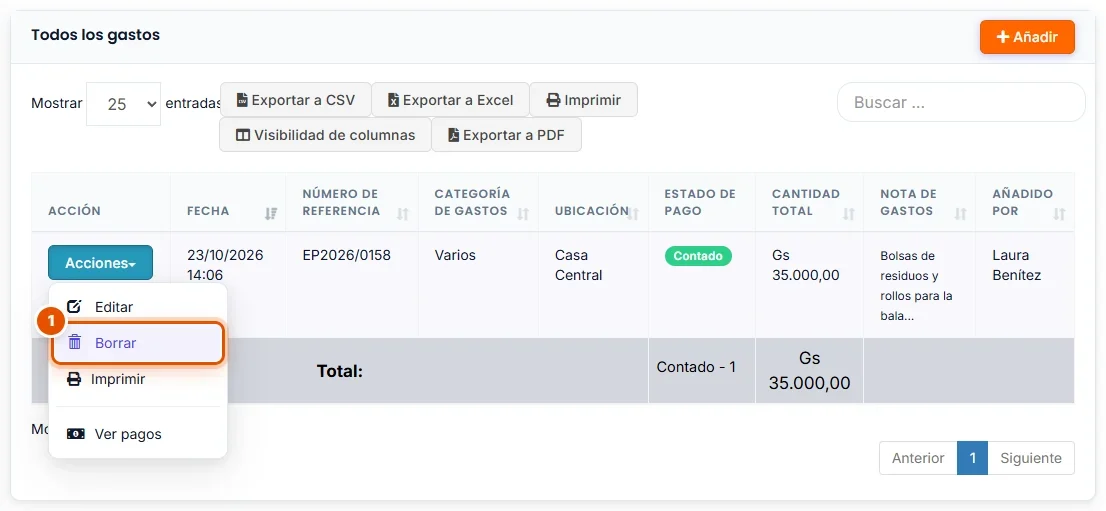
Hacé clic en Acciones > Borrar. El sistema pregunta Estás seguro ? ("Este gasto se eliminará"): hacé clic en OK. El gasto desaparece de la lista.
Si el gasto es real y lo que está mal es el pago (por ejemplo, se pagó con otro medio), entrá en Acciones > Ver pagos y borrá sólo el pago con el botón rojo. El gasto queda como pendiente de pago (Crédito) y deja de restarse del efectivo de la caja.
Consejo: para borrar un gasto hace falta el permiso Eliminar gastos. Si un cajero no lo tiene, que te avise y lo corregís vos.
-
Paso 5: Volvé a mirar el cierre
Hacé clic otra vez en Cerrar registro. Ahora:
- Ventas cobradas ya no tiene la línea roja de gastos.
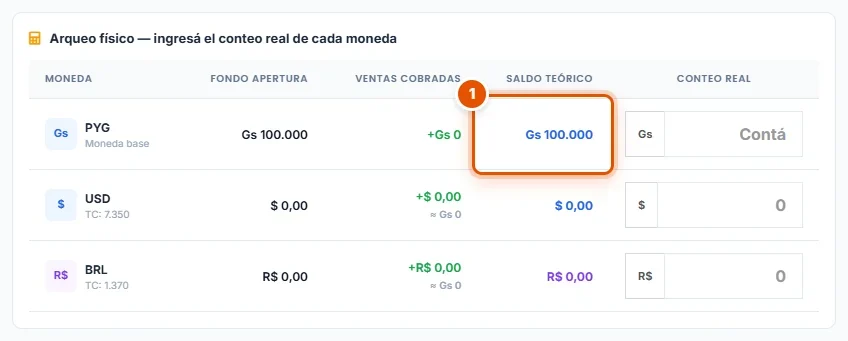
- El Saldo teórico volvió a ser el que era antes del gasto (en el ejemplo, Gs 100.000, igual al Fondo apertura), y no aparece el Detalle de gastos.
No hay que hacer nada más: el sistema recalcula solo. Ahora sí podés contar el cajón y cerrar la caja.
-
Paso 6: Y si la caja ya estaba cerrada
Si te das cuenta del error después de cerrar la caja, igual podés borrar el gasto desde Gastos > Lista de gastos, pero el cierre de esa caja no cambia: queda como se contó, porque ese día ya se contó la plata.
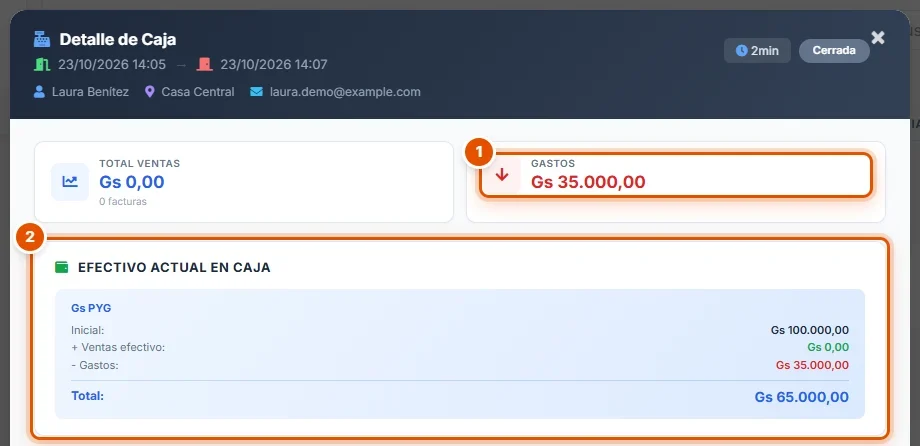
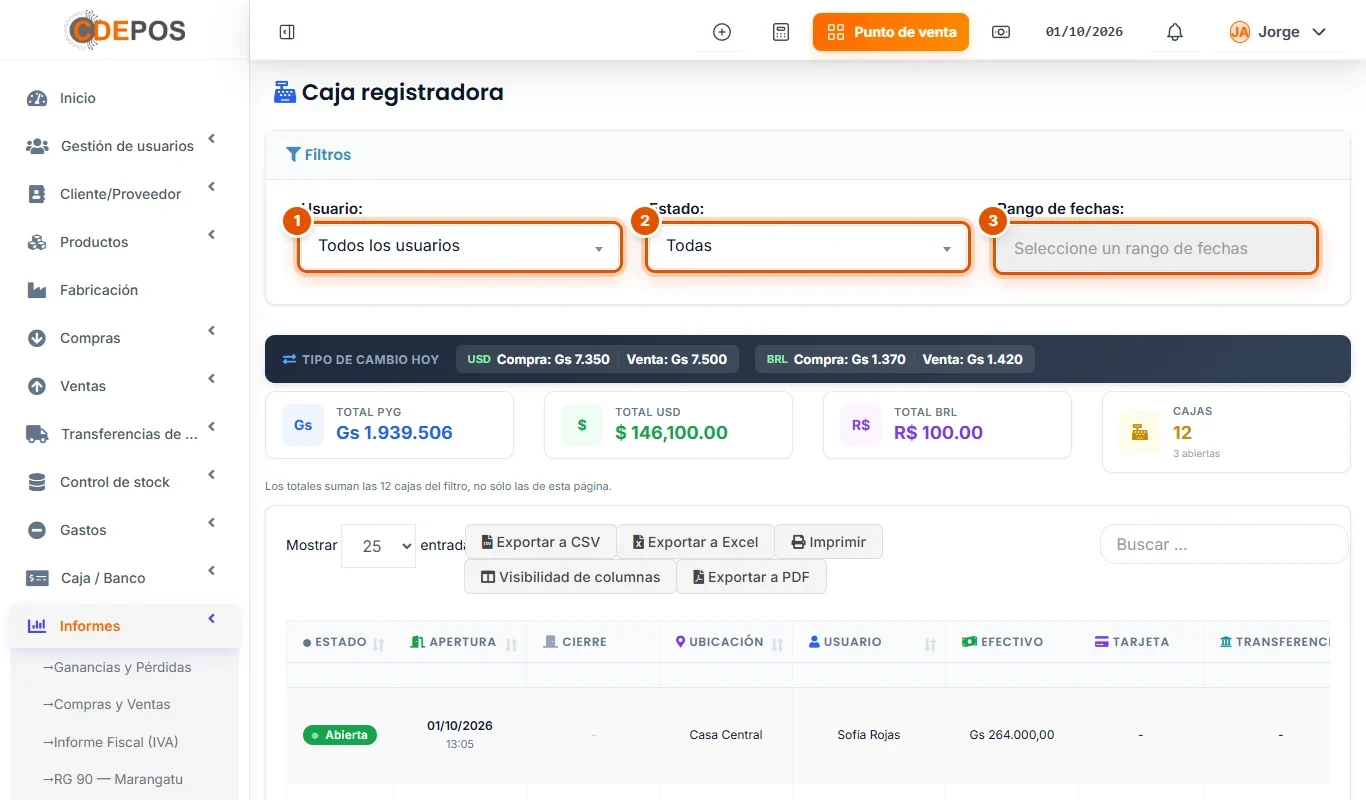
En Informes > Caja registradora, hacé clic en Ver en la fila de esa caja. Aunque el gasto ya no esté en la lista, el detalle sigue mostrando:
- Los Gastos del turno, tal como estaban al cerrar.
- El Efectivo actual en caja, con lo inicial, las ventas, los gastos y el total que tenía que haber en el cajón al cerrar.
Tampoco cambian las columnas Contado y Diferencia de la lista de cajas. Por eso conviene corregir el mismo día, antes de cerrar la caja.