💻 Sistema web · Stock e inventario
Ver el stock de cada sucursal y saber qué reponer
Mirá cuánto tenés de cada producto en cada sucursal, qué hay que reponer y qué mercadería no se está vendiendo.
Saber qué hay en cada sucursal evita las dos cosas que más plata cuestan en un comercio: quedarte sin el producto que el cliente viene a buscar y llenar el depósito de lo que no sale.
El sistema te avisa qué productos llegaron a su cantidad para alerta y tiene un informe con el stock de todo, filtrable por sucursal, categoría o marca.
-
Paso 1: Mirá qué hay que reponer en el inicio
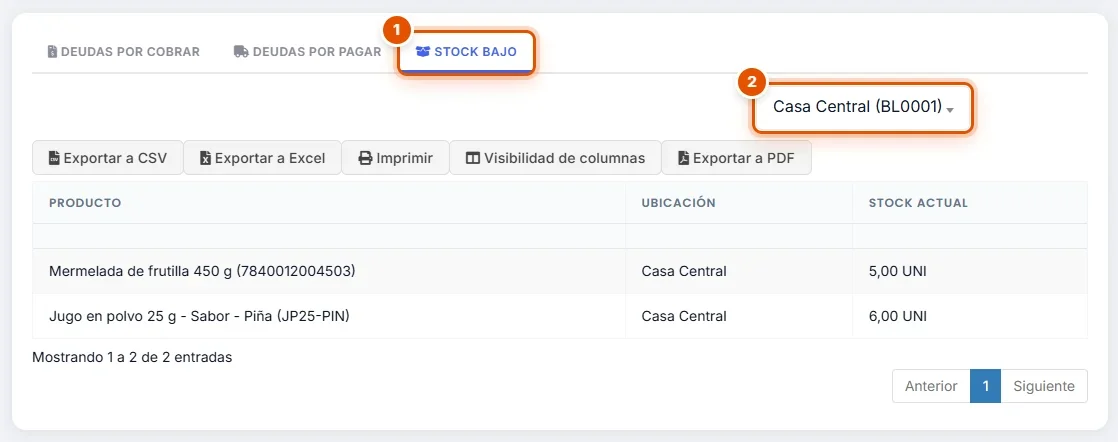
- En Inicio, más abajo, abrí la pestaña Stock bajo. Ahí aparece cada producto que llegó a su cantidad para alerta, con la sucursal y el Stock actual.
- Con Seleccionar ubicación mirás una sucursal sola (acá, Casa Central).
-
Paso 2: Abrí el informe de stock
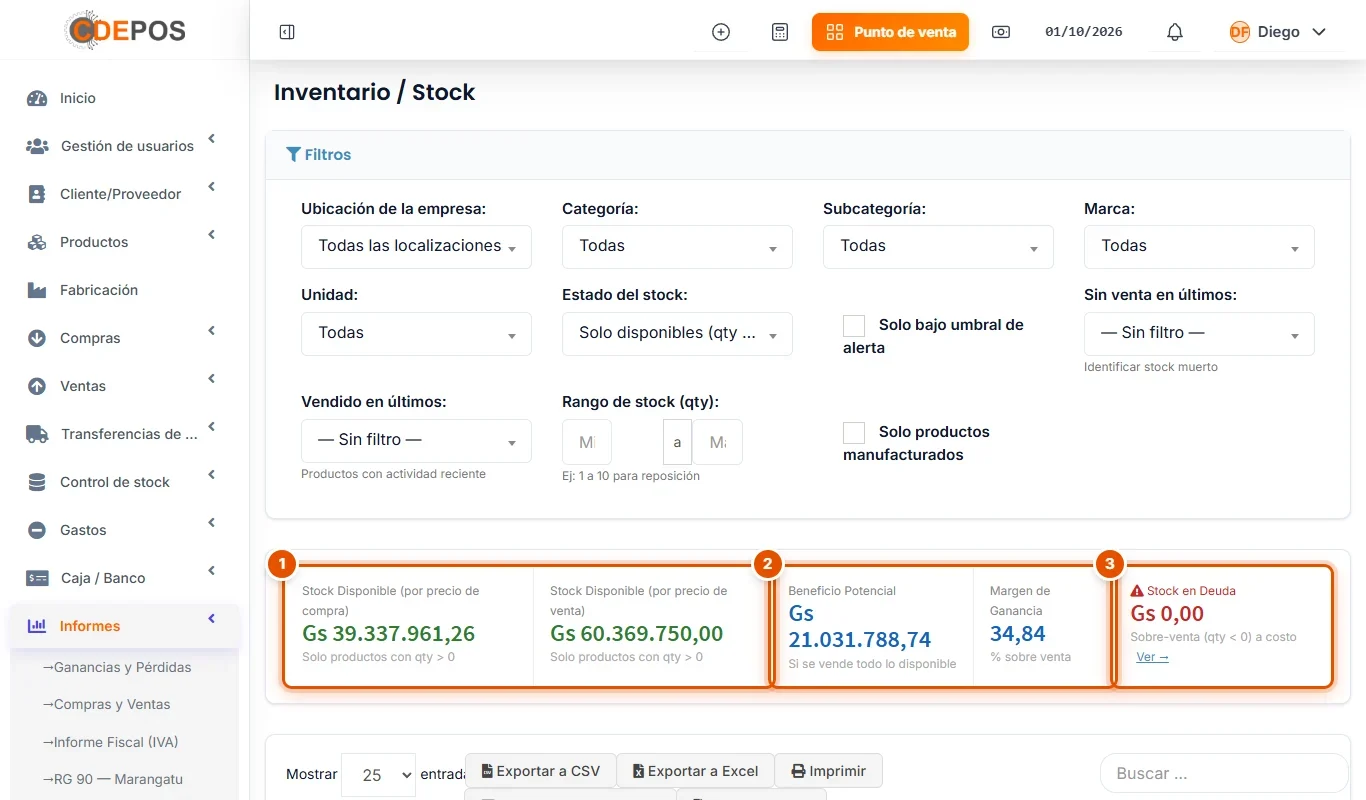
Entrá a Informes > Inventario / Stock. Arriba tenés los filtros y, debajo, los totales:
- Lo que vale tu mercadería por precio de compra y por precio de venta.
- El Beneficio Potencial: lo que ganarías si vendieras todo, y el Margen de Ganancia.
- El Stock en Deuda: productos vendidos sin stock cargado. Si no está en cero, hay compras sin registrar.
-
Paso 3: Filtrá por sucursal y por lo que hay que reponer
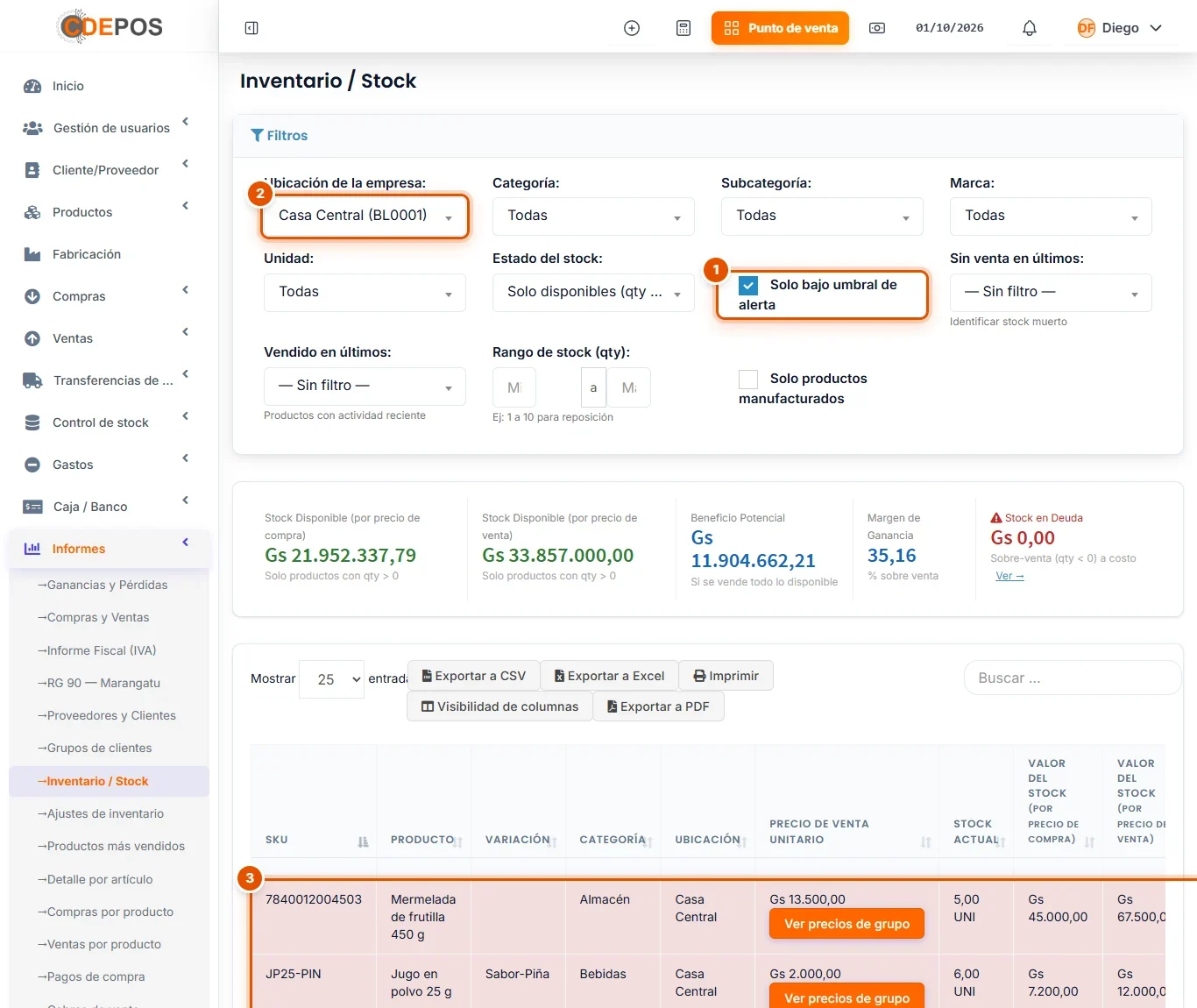
Para ver sólo lo que hay que reponer en una sucursal:
- Tildá Solo bajo umbral de alerta: la lista se achica al instante.
- Elegí la sucursal en Ubicación de la empresa.
- Quedan los productos a reponer, con su Stock actual.
Con eso armás el pedido al proveedor o pasás mercadería desde otra sucursal.
-
Paso 4: Buscá la mercadería que no se vende
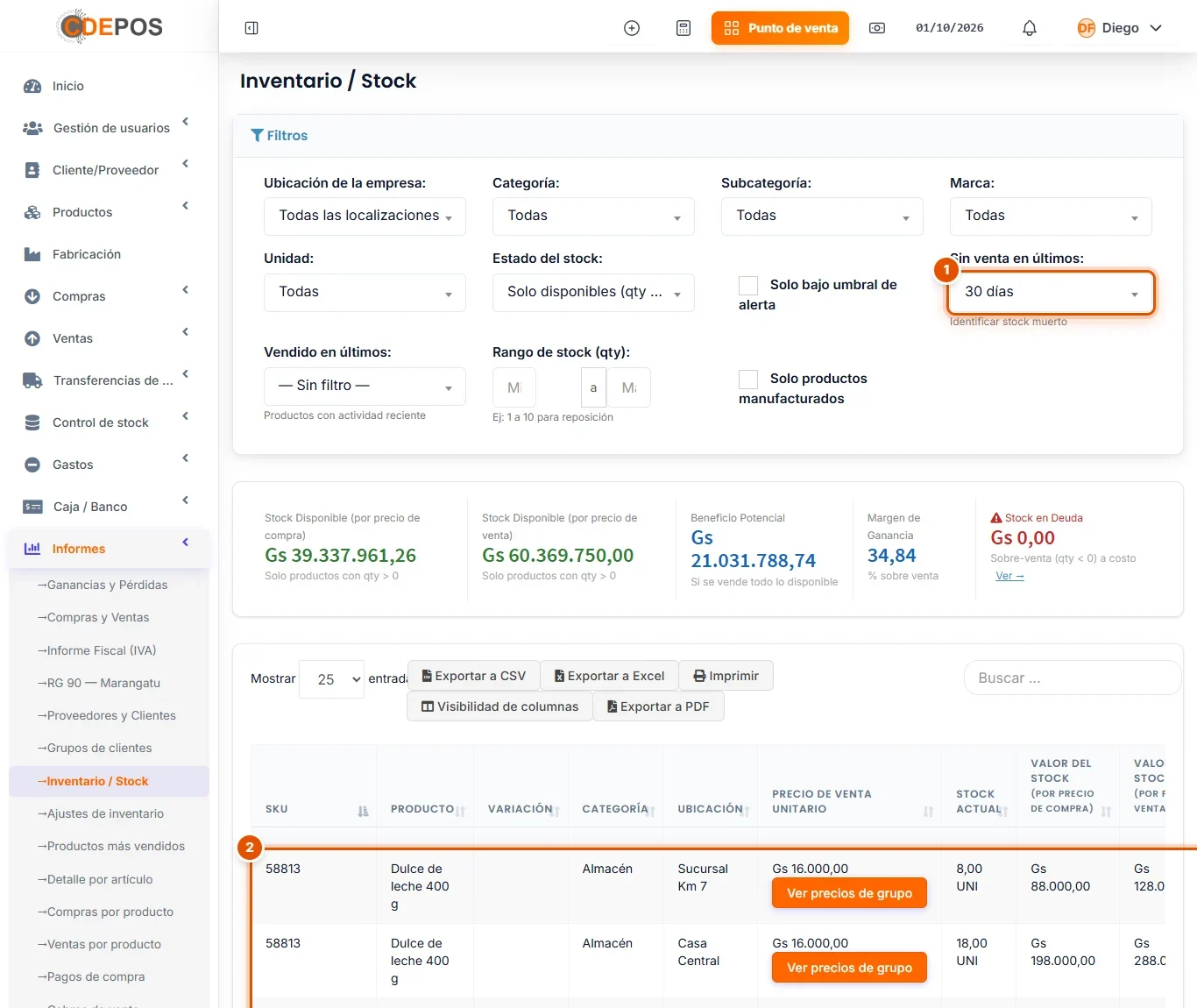
En Sin venta en últimos elegí, por ejemplo, 30 días. La lista muestra los productos con stock que no se vendieron en ese tiempo: es plata parada en la góndola.
También podés usar Vendido en últimos para ver lo que sí se mueve, o Rango de stock para buscar, por ejemplo, lo que tiene entre 1 y 10 unidades.
-
Paso 5: Revisá los movimientos de un producto
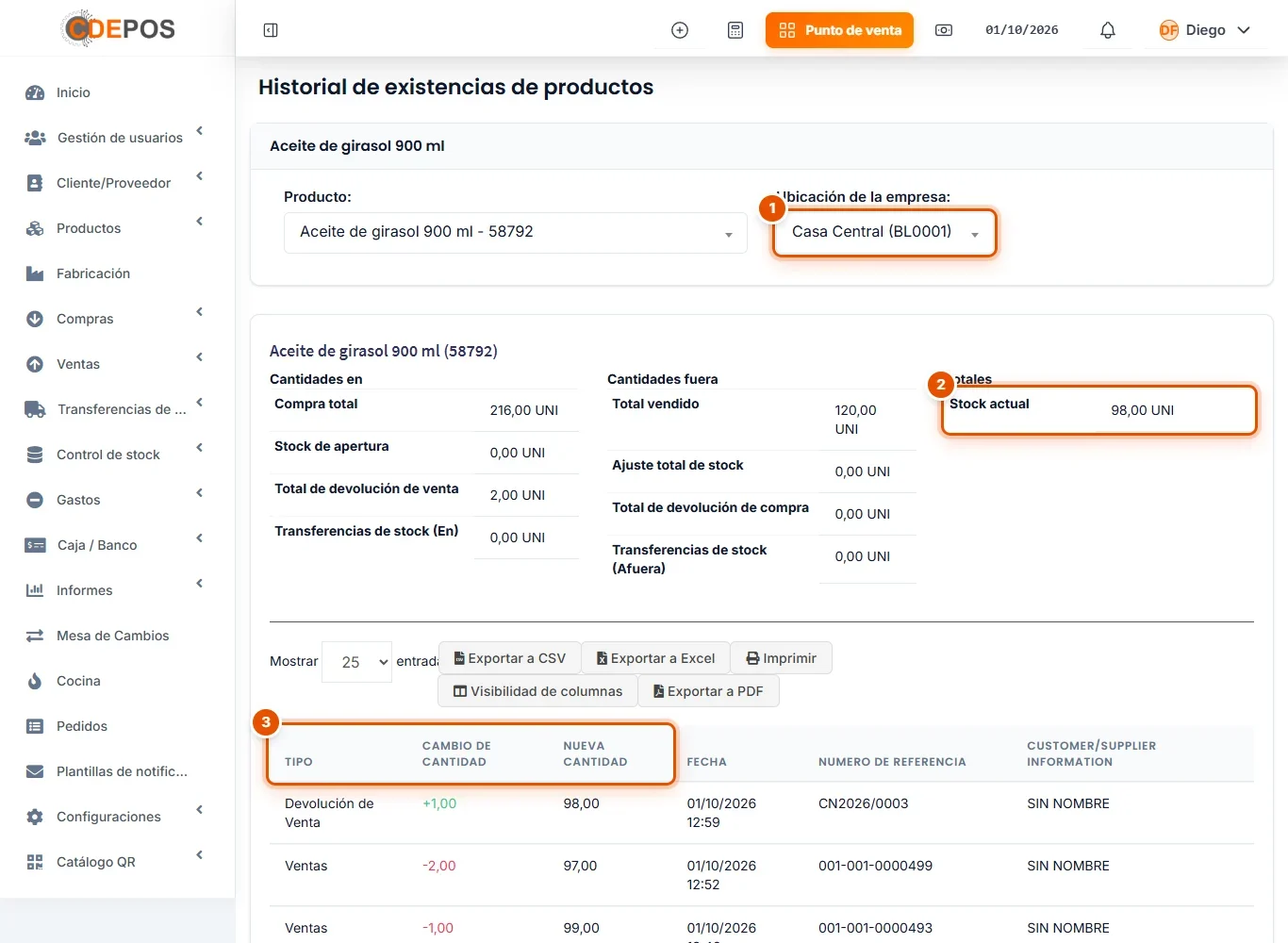
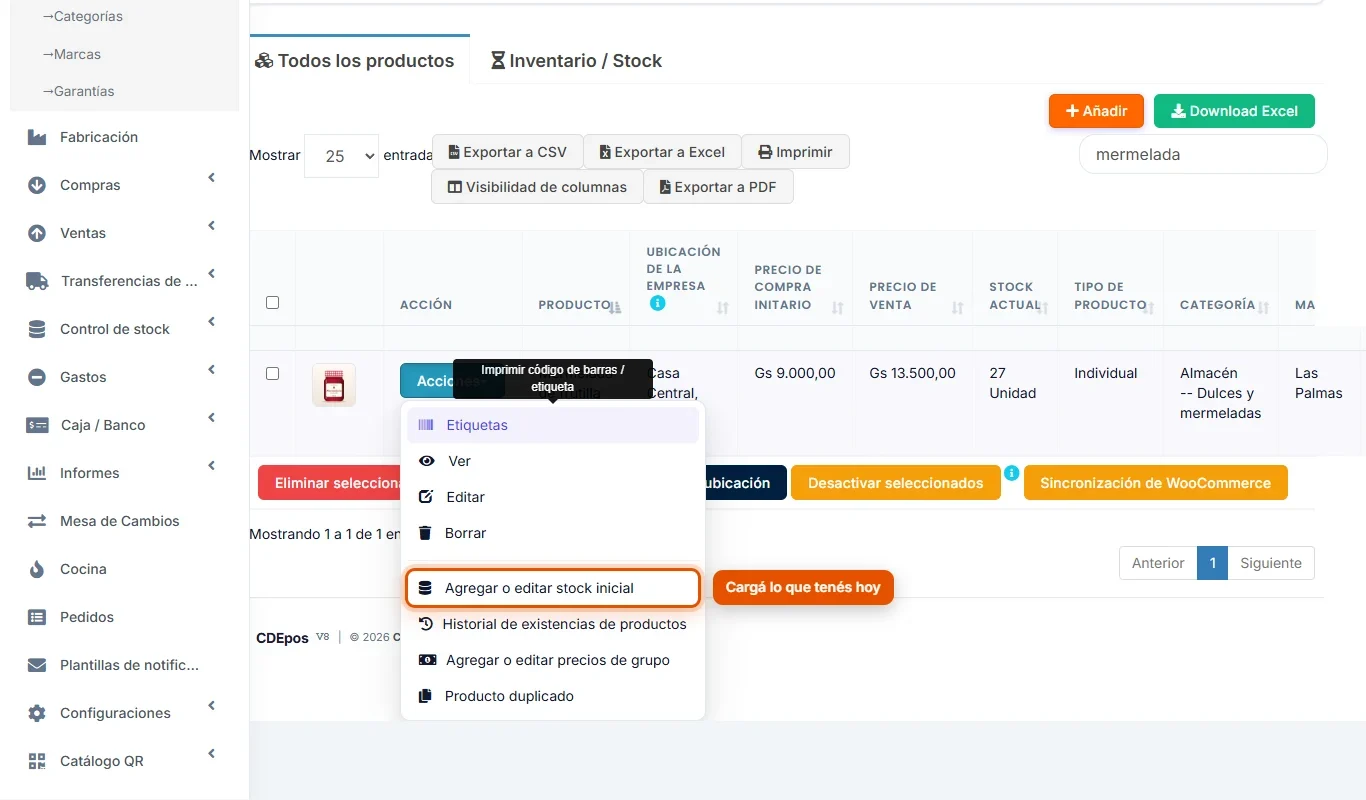
En Productos > Lista de productos, abrí Acciones > Historial de existencias de productos. Elegí la sucursal y vas a ver cada venta, compra, transferencia y ajuste, con la fecha, el comprobante y la Nueva cantidad que quedó después de cada uno.
Es la pantalla para entender por qué el stock de un producto no te cierra.