💻 Sistema web · Fabricación
Recetas y producción: lo que elaborás en tu local
Cargá la receta de lo que elaborás, sabé cuánto te cuesta cada unidad y registrá cada producción para que el stock de insumos y de productos cuadre solo.
Si elaborás productos en tu local (empanadas, chipa, milanesas, panificados), el módulo Fabricación te ayuda en dos cosas:
- La receta: qué insumos lleva y en qué cantidad. Con eso el sistema calcula el costo real de cada unidad y sabés si el precio de venta te deja ganancia.
- La producción: cada vez que cocinás una tanda, la registrás. El sistema descuenta los insumos del stock y suma los productos terminados.
En el ejemplo, un comercio elabora empanadas de carne congeladas por docena. Antes cargó los insumos (carne molida, cebolla, tapas y huevos) como productos, con su precio de compra y su stock.
-
Paso 1: Entrá a Fabricación
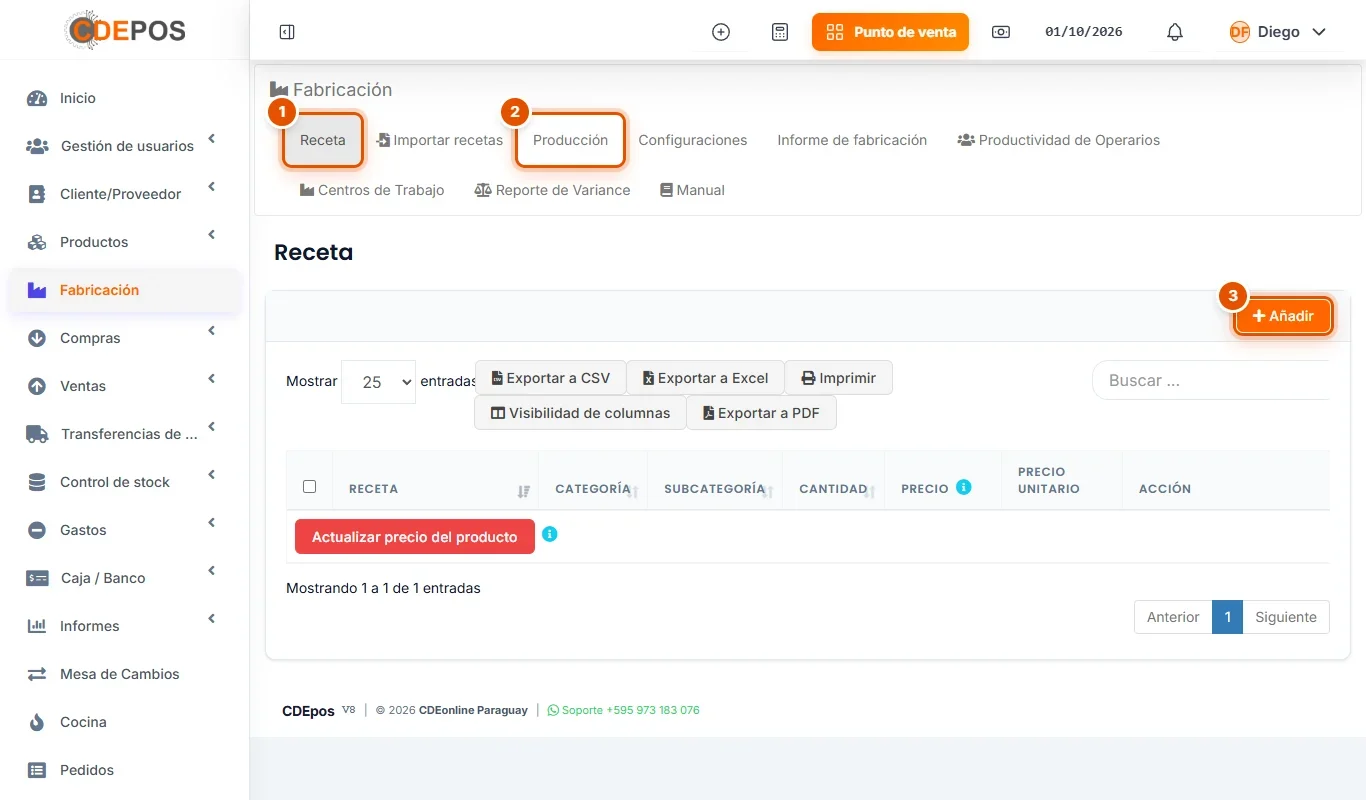
En el menú, hacé clic en Fabricación. Arriba están las secciones del módulo:
- Receta: la lista de tus recetas.
- Producción: las tandas que ya elaboraste.
- Para crear una receta, hacé clic en Añadir.
-
Paso 2: Elegí el producto que elaborás
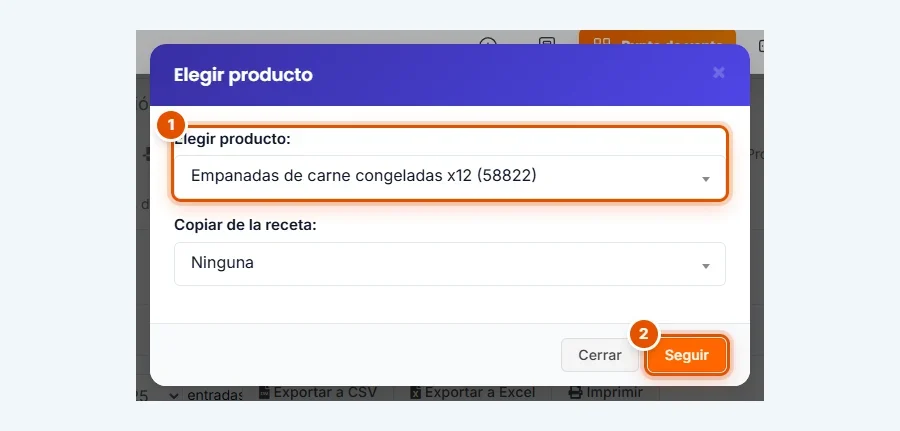
En la ventana Elegir producto:
- Buscá el producto terminado (acá, Empanadas de carne congeladas x12). Tiene que estar cargado antes como producto; conviene que controle stock, así cada producción lo suma.
- Hacé clic en Seguir.
Si ya tenés una receta parecida, podés partir de ella con Copiar de la receta.
-
Paso 3: Cargá los ingredientes
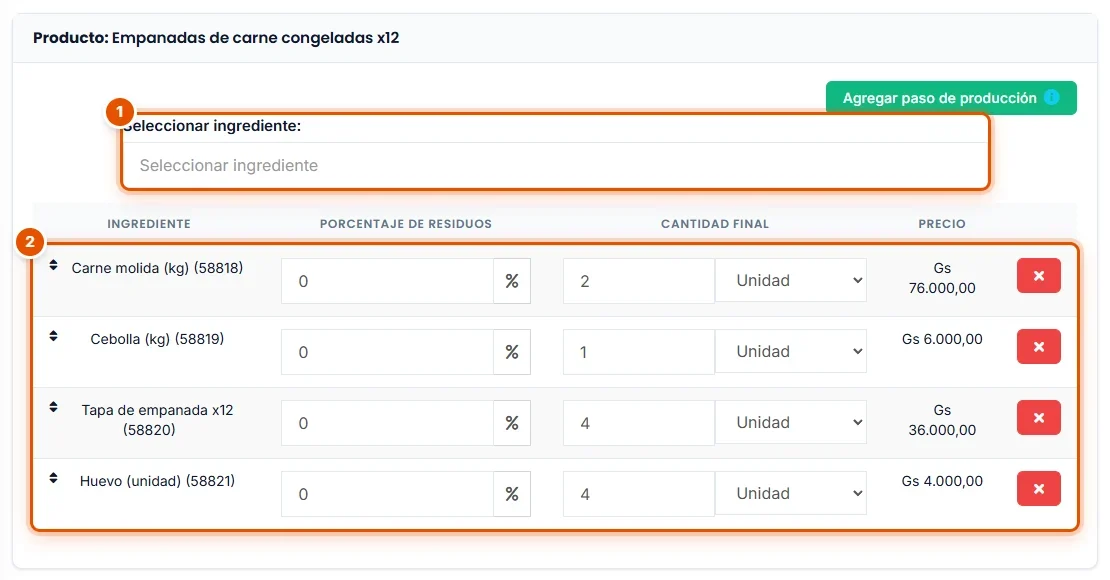
- En Seleccionar ingrediente, escribí el nombre de cada insumo y elegilo de la lista.
- En Cantidad final poné cuánto lleva la receta (acá, 2 kg de carne molida, 1 kg de cebolla, 4 paquetes de tapas y 4 huevos). El Precio de cada línea sale solo del precio de compra del insumo.
Si hay merma (lo que se pierde al limpiar o cocinar), cargala en Porcentaje de residuos.
-
Paso 4: Indicá el rendimiento y el costo
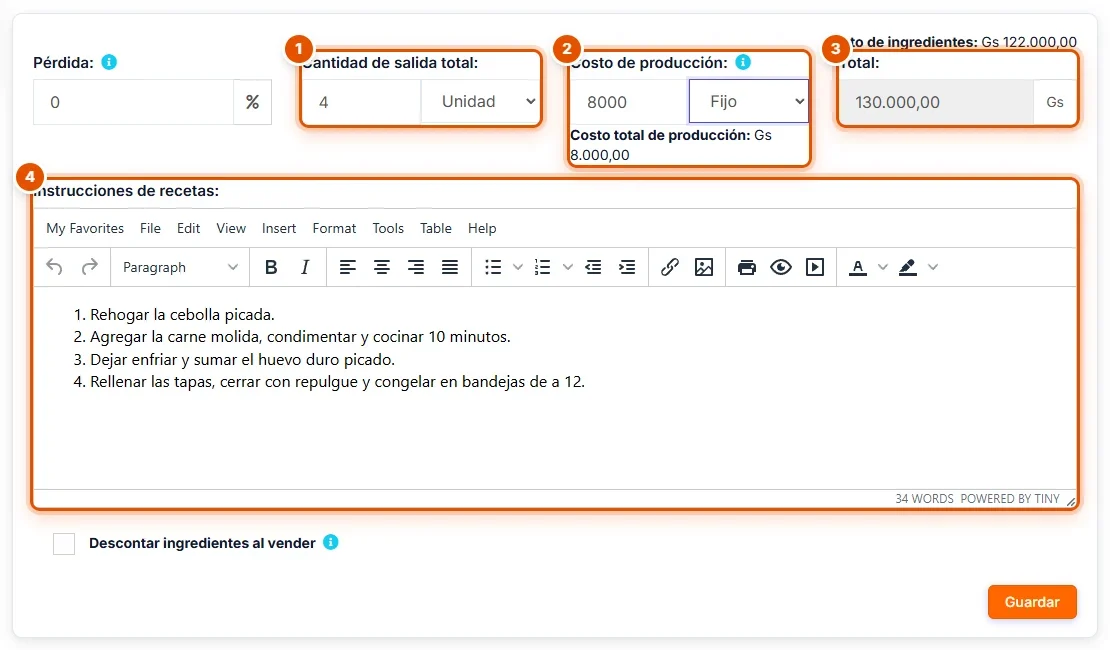
- Cantidad de salida total: cuánto sale con esas cantidades (acá, 4 docenas).
- Costo de producción: otros gastos de la tanda, como gas o mano de obra (fijo, por unidad o en porcentaje).
- Total: lo que cuesta toda la tanda. Dividido por la cantidad, es el costo de cada docena.
- En Instrucciones de recetas anotá el paso a paso, para que salga igual la haga quien la haga.
Hacé clic en Guardar.
-
Paso 5: Revisá la receta y su costo
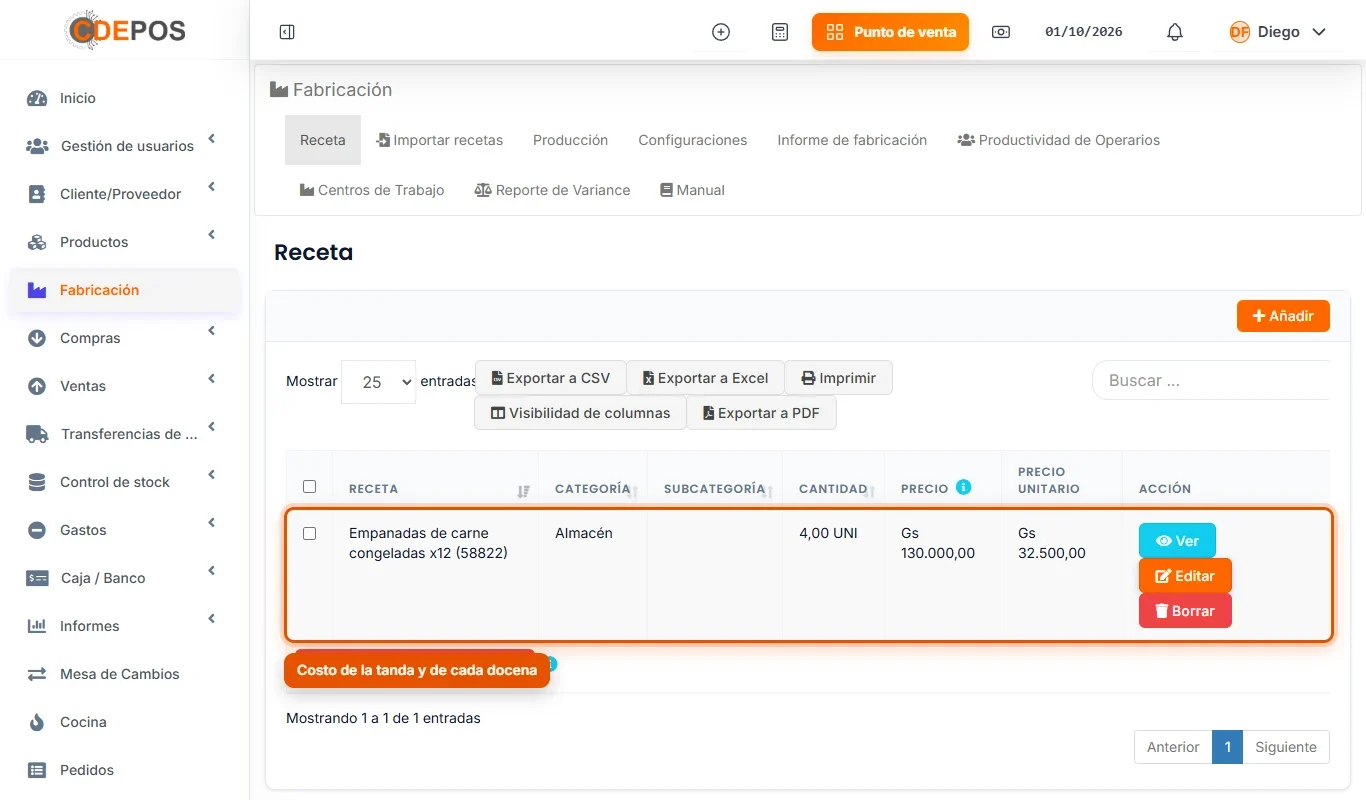
La receta aparece en la lista con la Cantidad que rinde, el Precio total y el Precio unitario (lo que te cuesta cada docena). Compará ese costo con tu precio de venta: si los insumos suben, actualizá la receta y revisá el precio.
Con los botones de Acción ves la receta completa o la editás.
-
Paso 6: Registrá cada producción
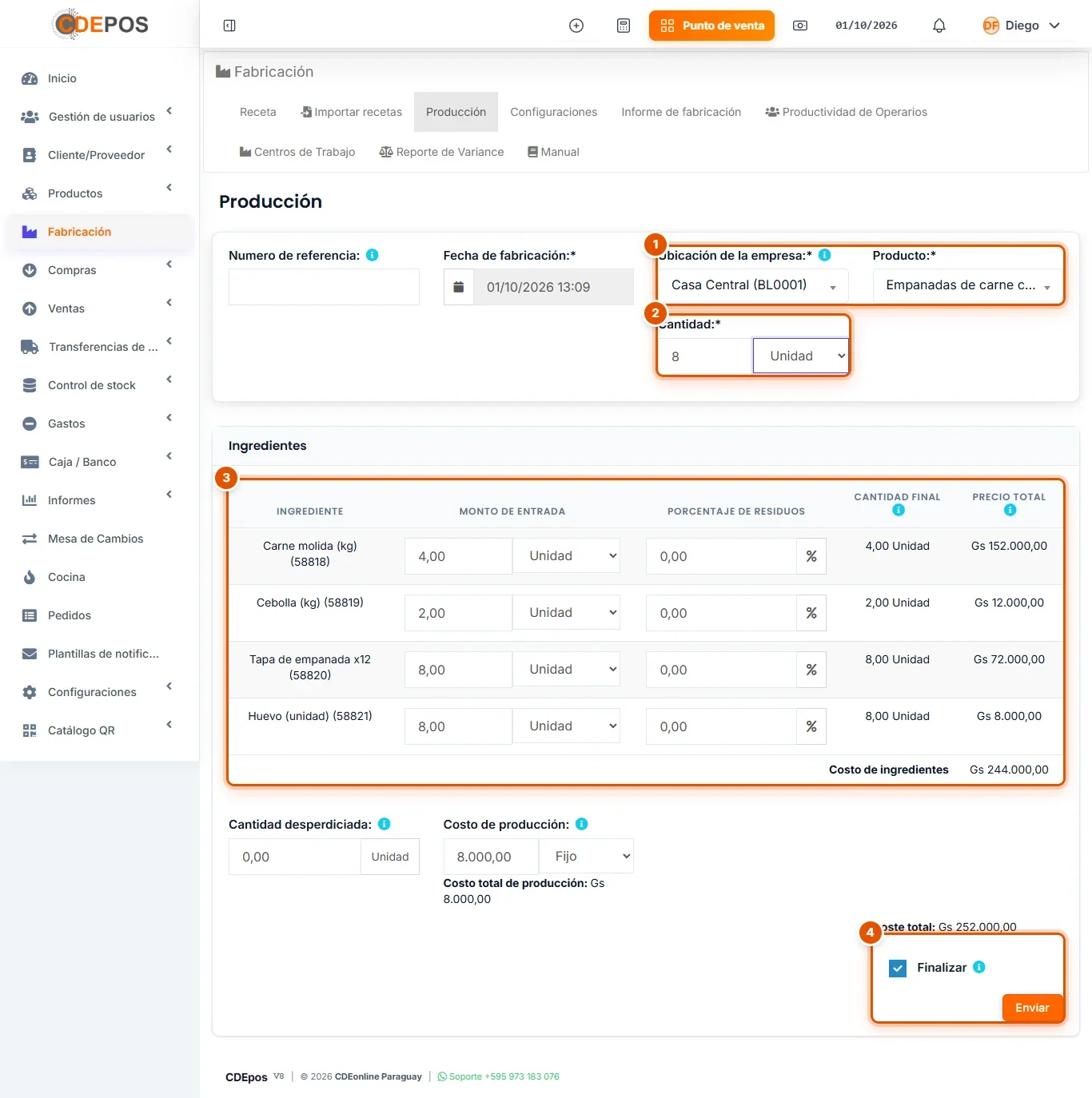
Cada vez que elaborás una tanda, en Producción hacé clic en Añadir y elegí Producción Rápida (sin etapas):
- Elegí la Ubicación de la empresa y el Producto.
- Poné la Cantidad que elaboraste (acá, 8 docenas).
- En Ingredientes el sistema calcula solo lo que se usó de cada insumo.
- Tildá Finalizar cuando la tanda está terminada y hacé clic en Enviar.
-
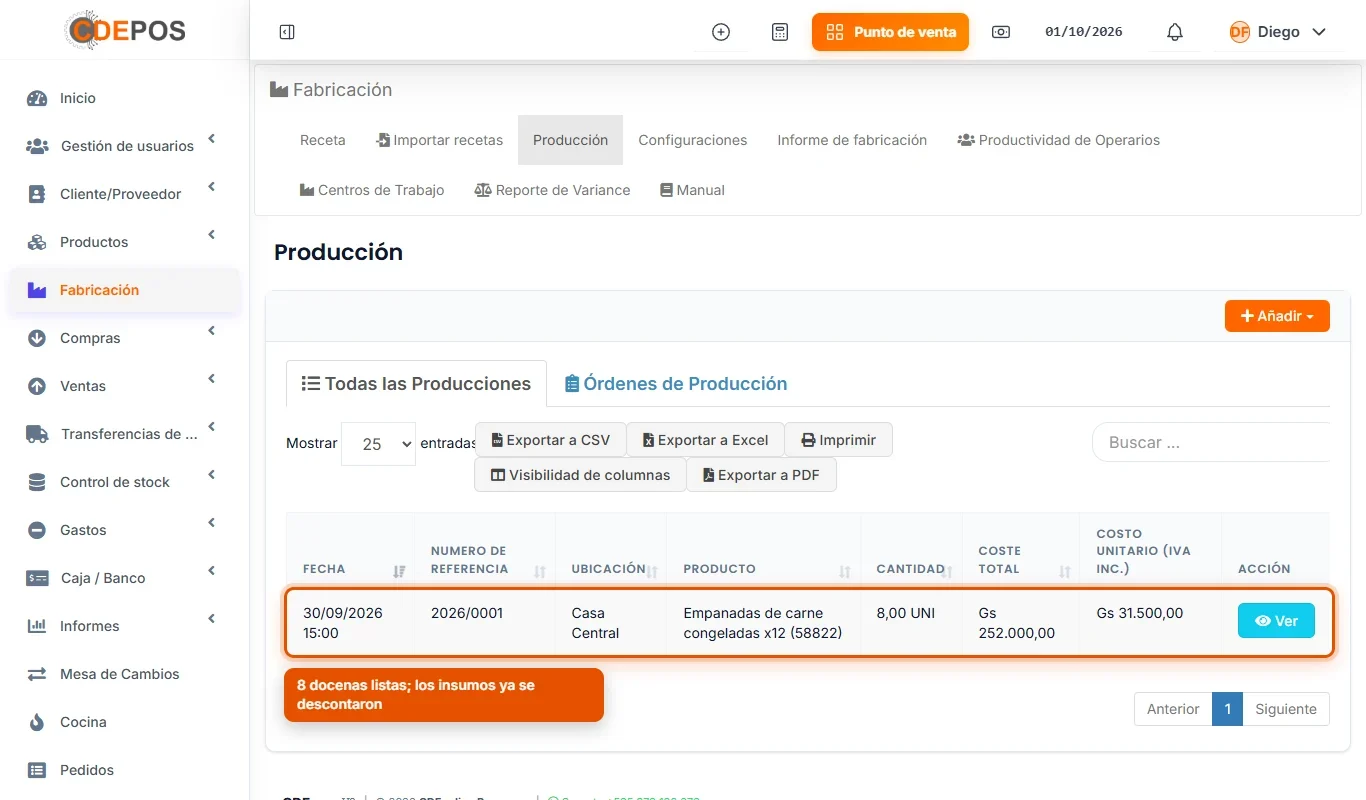
Paso 7: Mirá el resultado en el stock
La producción queda en la lista con su fecha, la cantidad y el Coste total. Al finalizarla, el stock de las empanadas sube y el de los insumos (carne, cebolla, tapas, huevos) baja, sin cargar nada a mano.