💻 Sistema web · Reportes
Preparar el informe de IVA y el RG 90 para tu contador
Revisá el IVA de tus compras, ventas y gastos del mes y generá el archivo del RG 90 para pasárselo a tu contador.
Todos los meses tu contador necesita saber qué compraste, qué vendiste y cuánto IVA hubo en cada comprobante. CDEpos te arma dos informes con los datos que ya cargaste:
- El Informe Fiscal (IVA), con el IVA de compras, ventas y gastos del período.
- El RG 90 — Marangatu, que genera el archivo del registro de comprobantes.
Son una ayuda para ordenar la información: lo que corresponde declarar y cómo presentarlo lo define tu contador.
-
Paso 1: Abrí el Informe Fiscal (IVA) del mes
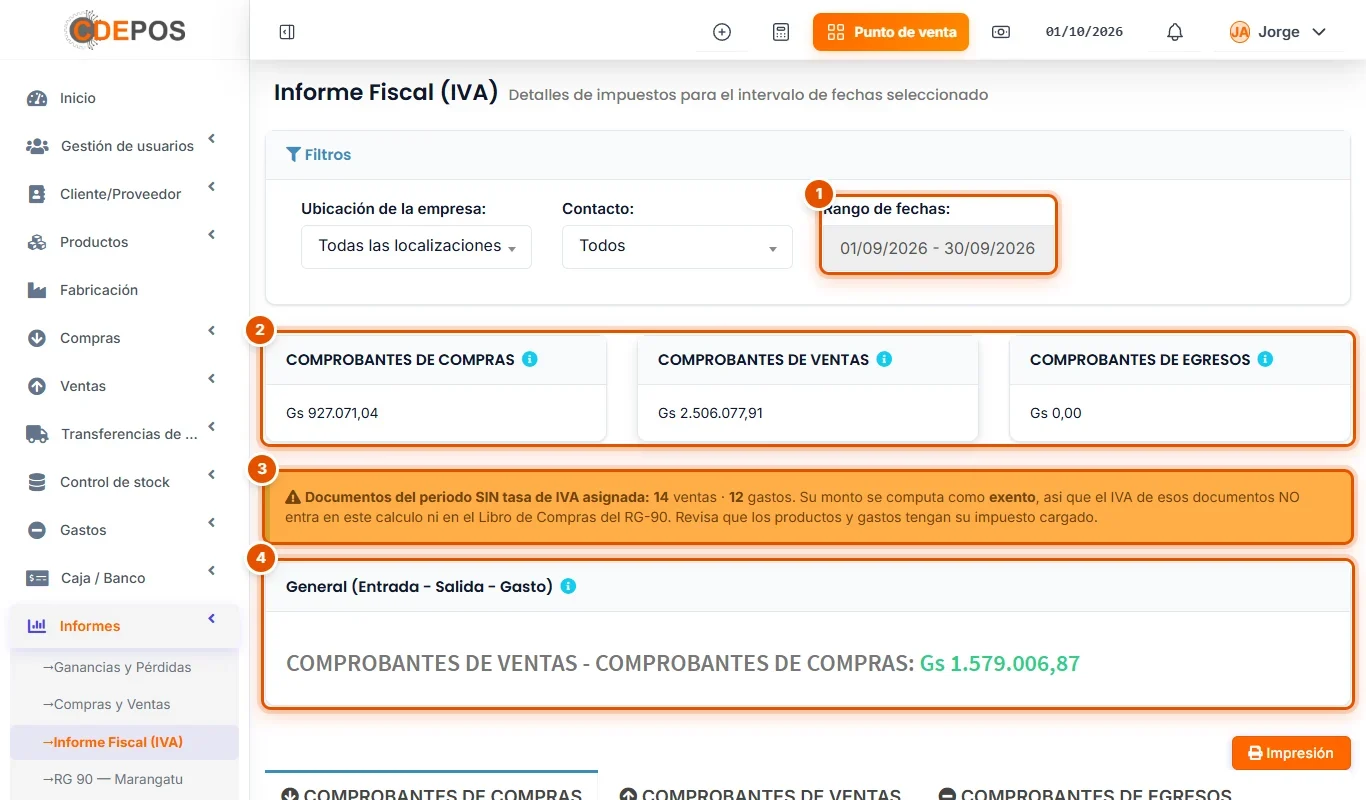
En el menú, hacé clic en Informes → Informe Fiscal (IVA).
- En Rango de fechas elegí el mes a declarar: apenas termina el mes, El mes pasado.
- Las tarjetas muestran el IVA de tus COMPROBANTES DE COMPRAS, de tus COMPROBANTES DE VENTAS y de tus COMPROBANTES DE EGRESOS (los gastos).
- Si aparece el aviso naranja, hay ventas o gastos sin tasa de IVA asignada: su IVA no entra en la cuenta. Revisalos.
- General (Entrada - Salida - Gasto) es la diferencia entre el IVA de las ventas y el de las compras: una referencia para charlar con tu contador, no la liquidación final.
-
Paso 2: Revisá el detalle por comprobante
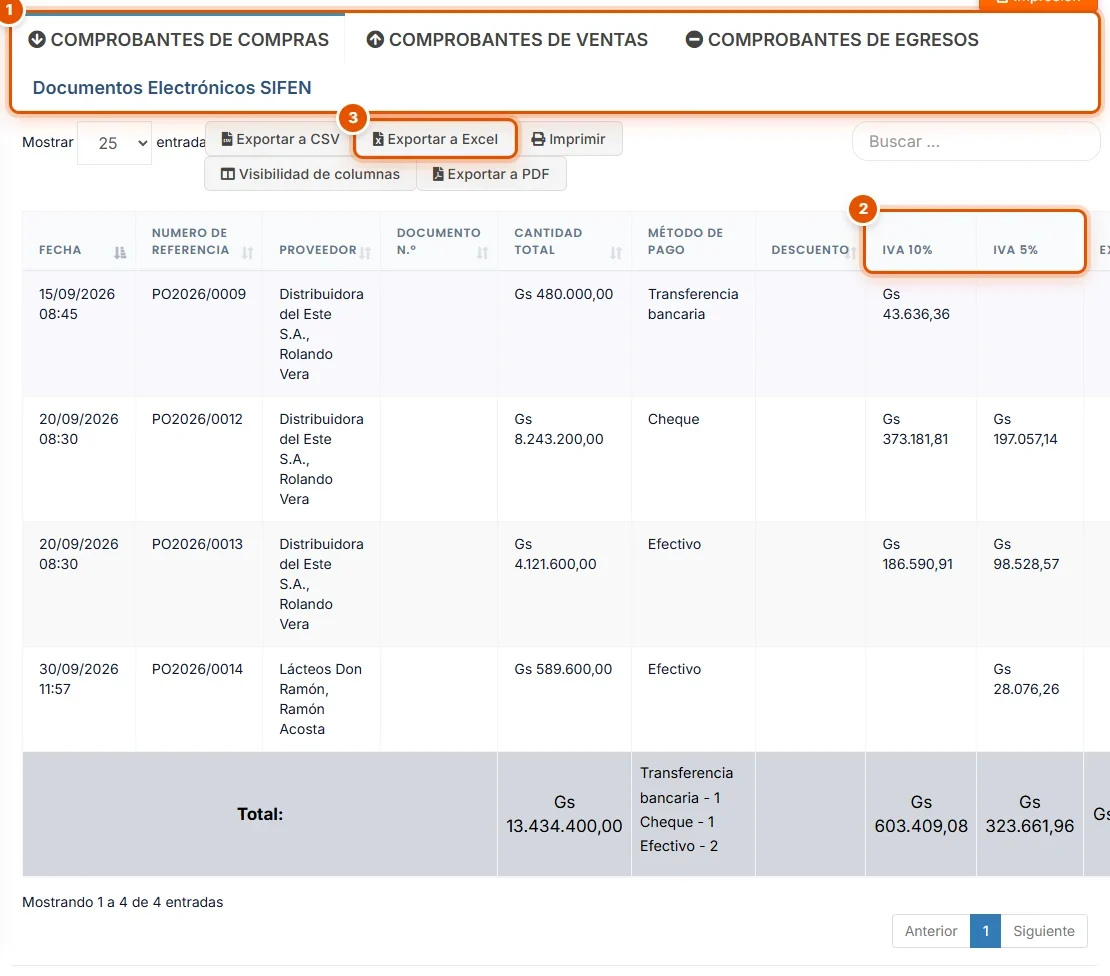
- En las pestañas de abajo ves cada comprobante de compras, de ventas y de egresos, y los Documentos Electrónicos SIFEN.
- Cada fila muestra el total y el IVA separado en IVA 10%, IVA 5% y exento.
- Con Exportar a Excel (o a PDF) le pasás el detalle a tu contador.
-
Paso 3: Prepará el RG 90
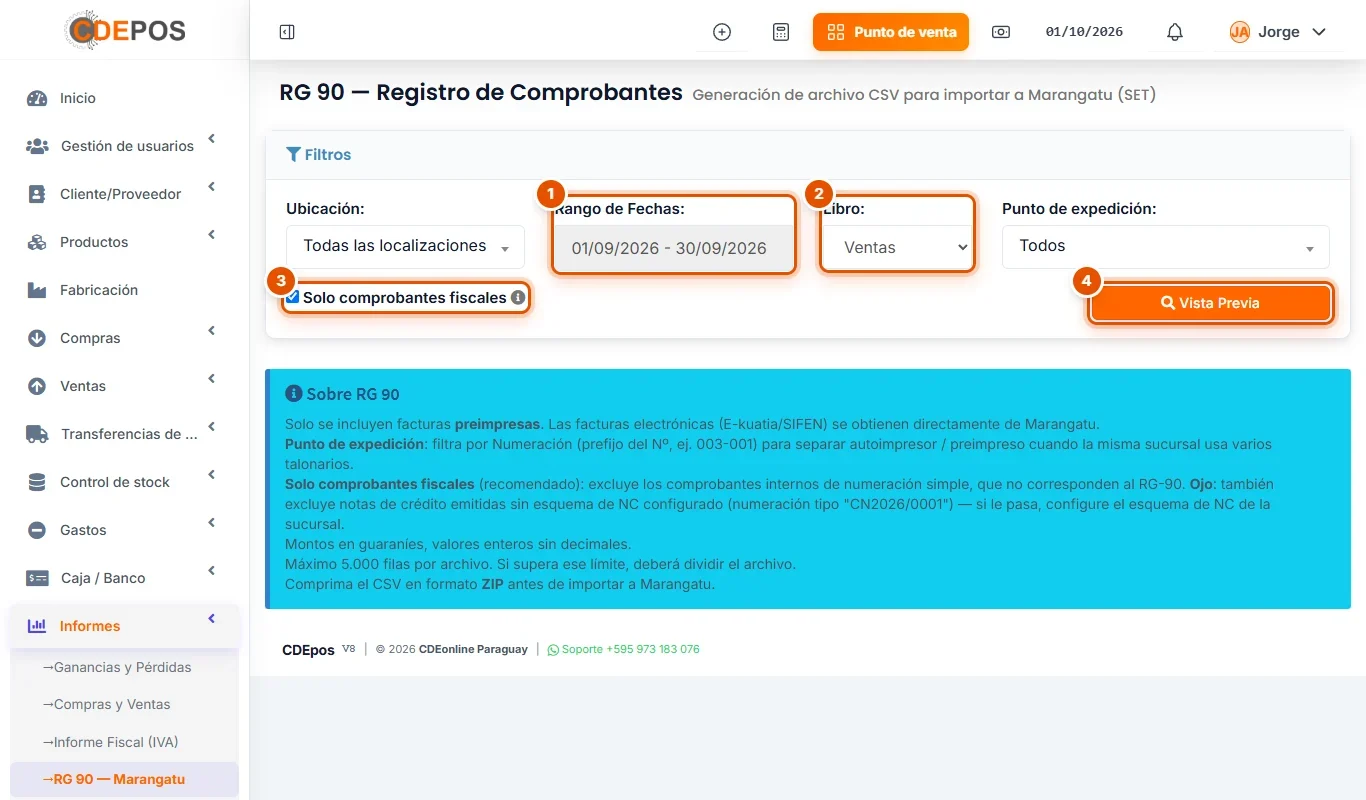
Andá a Informes → RG 90 — Marangatu:
- Elegí el Rango de Fechas: el mes a declarar, por ejemplo Mes Anterior.
- En Libro, elegí Ventas o Compras. Si una sucursal usa varios talonarios, en Punto de expedición podés elegir uno solo.
- Dejá marcado Solo comprobantes fiscales, así no entran los comprobantes internos.
- Hacé clic en Vista Previa.
Leé el cuadro Sobre RG 90: explica qué comprobantes entran. Por ejemplo, indica que las facturas electrónicas no van en este archivo porque se obtienen directamente de Marangatu.
-
Paso 4: Revisá la vista previa y descargá el archivo
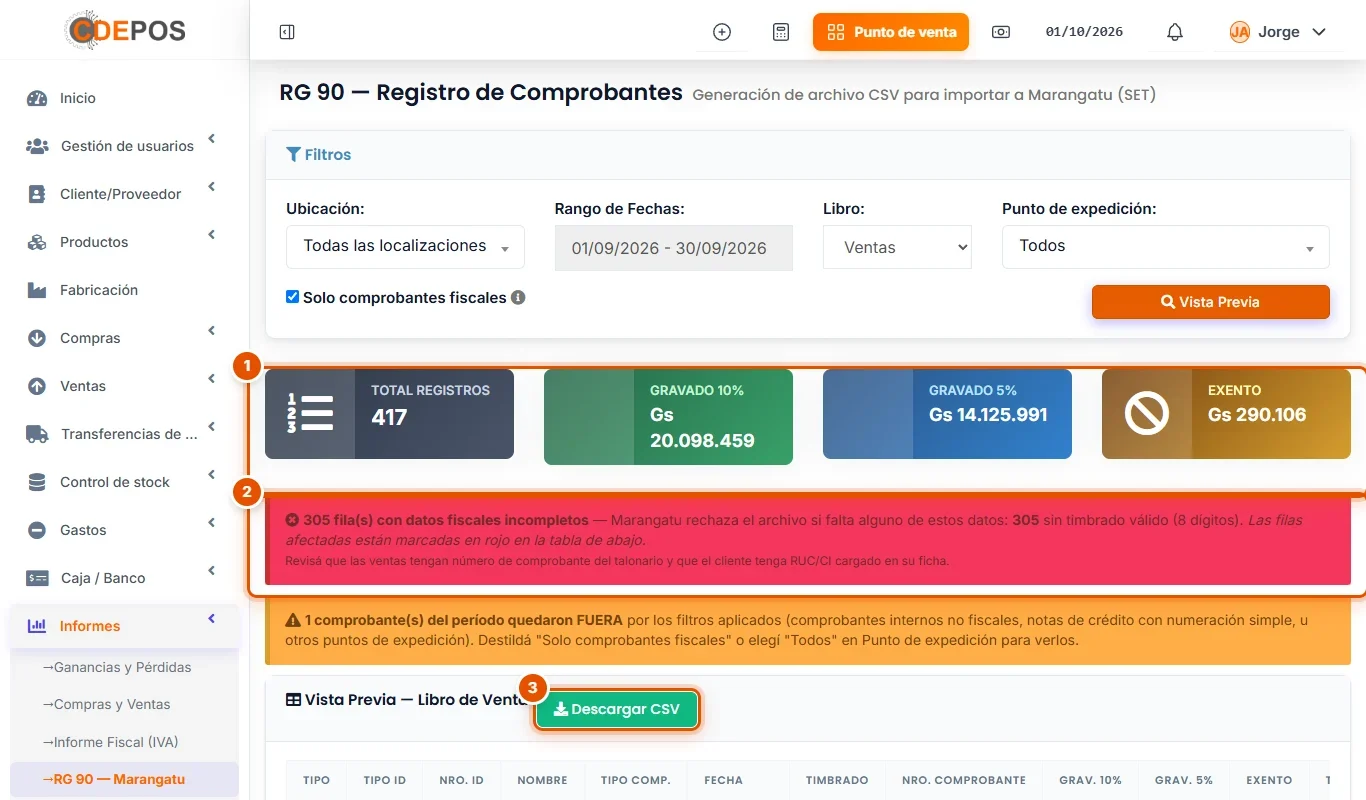
- Arriba tenés la cantidad de registros y los totales gravados al 10%, al 5% y exentos.
- Si aparece un aviso rojo, hay filas con datos incompletos (por ejemplo, el timbrado o el RUC del cliente o del proveedor). Esas filas se marcan en rojo: completá esos datos y volvé a generar la vista previa.
- Con Descargar CSV bajás el archivo para tu contador.
Repetí lo mismo con el libro de Compras.