💻 Sistema web · Stock e inventario
Pasar mercadería de una sucursal a otra
Registrá lo que mandás de una sucursal a otra para que el stock de las dos quede bien y sepas qué está en camino.
Cuando una sucursal se queda corta de un producto y otra tiene de sobra, no hace falta comprar: se transfiere. La transferencia de stock descuenta la mercadería de la sucursal que la envía y la suma en la que la recibe, y te queda el registro de qué salió, cuándo y quién lo cargó.
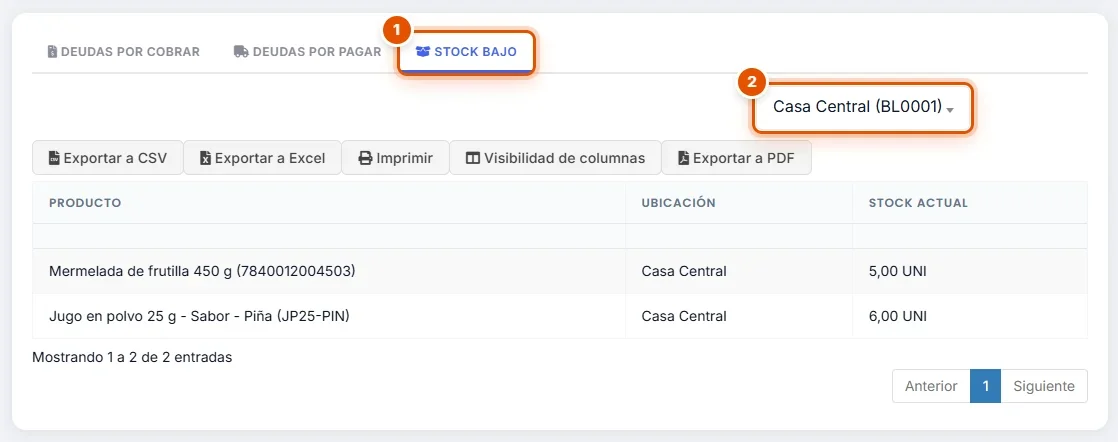
En esta guía mandamos Mermelada de frutilla y Jugo en polvo sabor Piña de Casa Central a la Sucursal Km 7, que se estaba quedando sin esos productos.
-
Paso 1: Completá los datos de la transferencia
Entrá a Transferencias de stock > Agregar transferencia de stock:
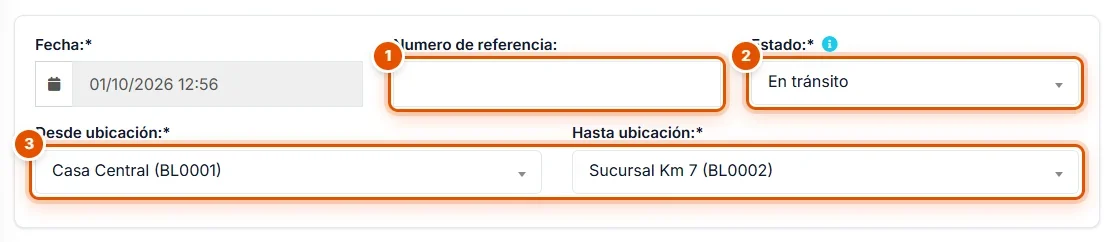
- Numero de referencia: si lo dejás vacío, el sistema pone uno.
- Estado: Pendiente (todavía no salió), En tránsito (ya está en camino) o Terminado (ya llegó).
- Desde ubicación y Hasta ubicación: la sucursal que envía y la que recibe.
Importante: el stock se descuenta de una y se suma en la otra recién cuando la transferencia está Terminado.
-
Paso 2: Agregá los productos y las cantidades
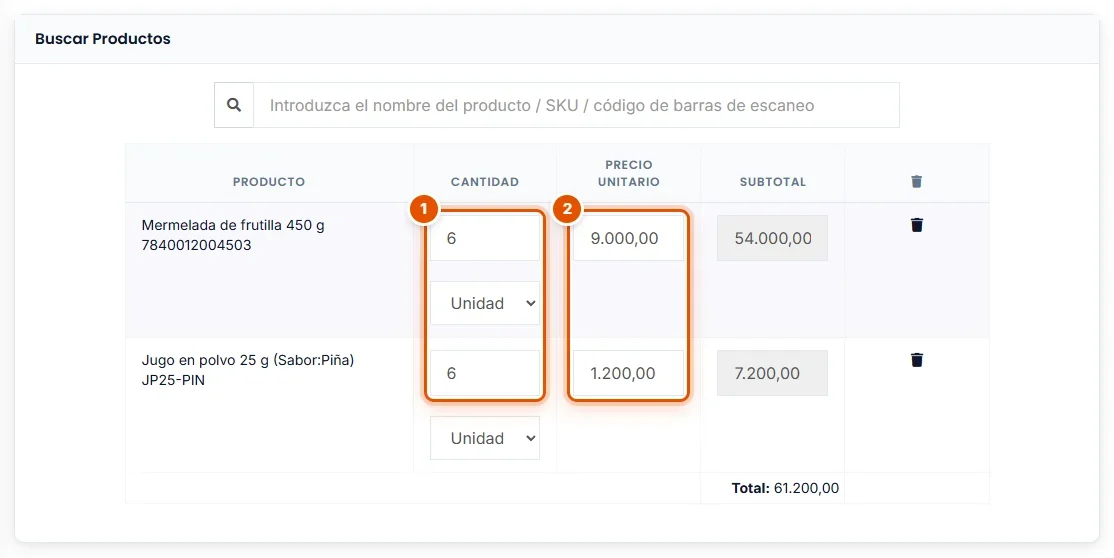
En Buscar Productos escribí el nombre o el código (o pasá el lector) y elegí el producto. Después:
- Cargá la Cantidad que mandás.
- El Precio unitario viene con el costo del producto: sirve para saber cuánto vale lo que viaja.
Con el tachito de la derecha sacás un producto que agregaste por error.
-
Paso 3: Guardá la transferencia
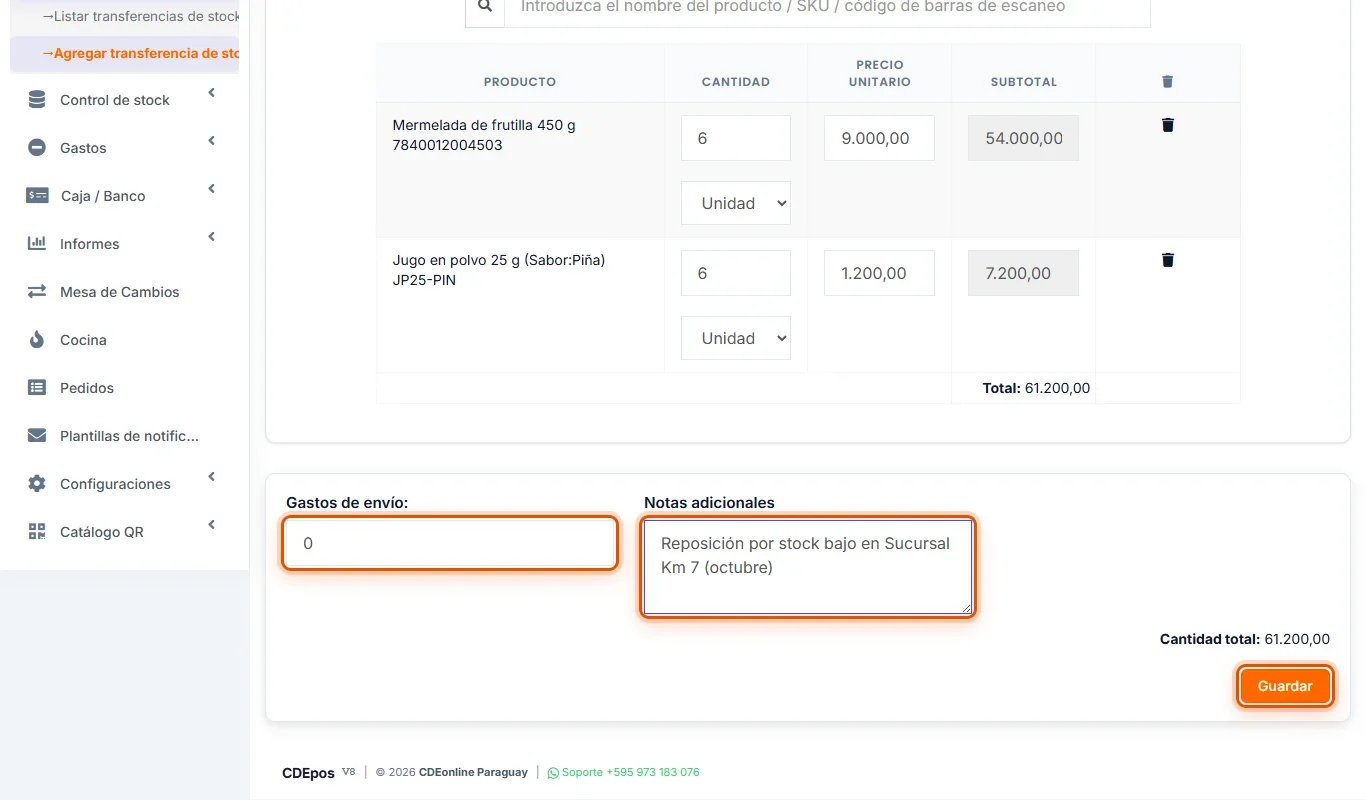
Si querés, anotá los Gastos de envío y, en Notas adicionales, el motivo del envío. Revisá la Cantidad total (lo que vale la mercadería que viaja) y hacé clic en Guardar.
Consejo: imprimí la transferencia (desde la lista, con Impresión) y mandala con la mercadería, así la sucursal que recibe controla lo que llega.
-
Paso 4: Seguí la transferencia en la lista
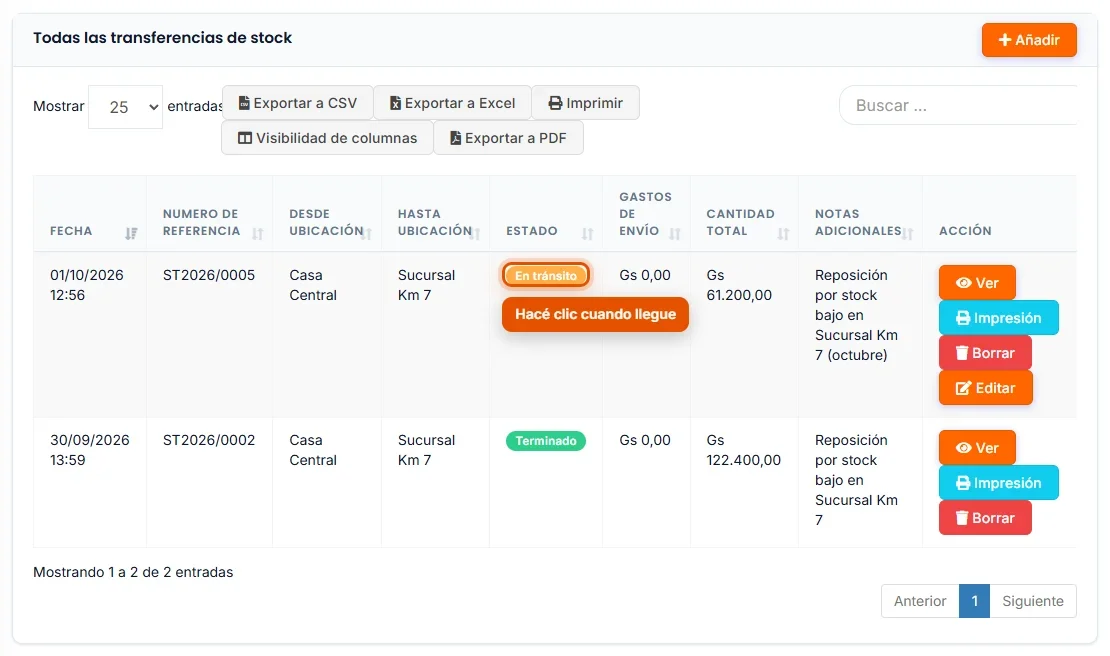
En Transferencias de stock > Listar transferencias de stock ves cada envío con su fecha, número, sucursales, Estado y cantidad total. Con Ver abrís el detalle de los productos y con Impresión sacás el comprobante.
Mientras dice En tránsito, la mercadería todavía figura en la sucursal que la envió.
-
Paso 5: Marcala como Terminado cuando llega
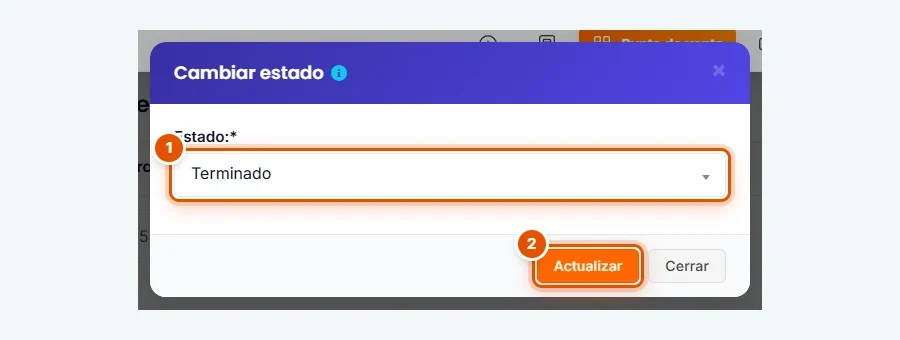
Cuando la mercadería llega y la sucursal la cuenta, hacé clic en el estado En tránsito de la lista. Se abre la ventana Cambiar estado:
- En Estado elegí Terminado.
- Hacé clic en Actualizar.
Recién ahí el stock baja en Casa Central y sube en la Sucursal Km 7. Una transferencia Terminado ya no se puede editar.
-
Paso 6: Revisá el stock de las dos sucursales
En Productos > Lista de productos, abrí Acciones > Ver del producto y fijate, abajo:
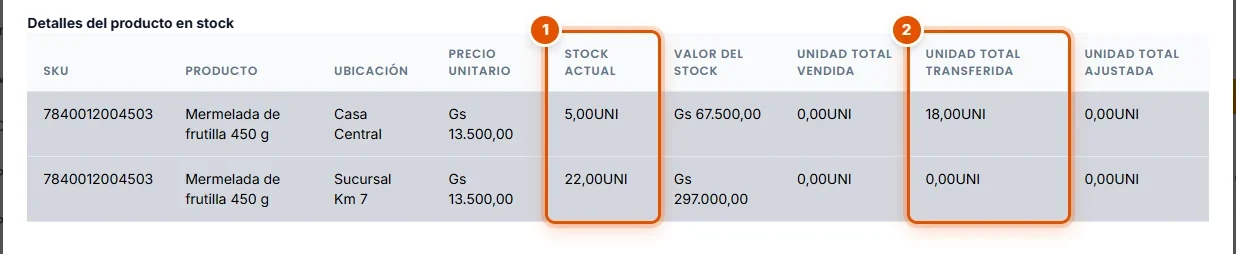
- El Stock actual de cada sucursal, ya con la mercadería movida.
- La Unidad total transferida: cuánto salió de cada sucursal.