💻 Sistema web · Metas y comisiones
Liquidar las comisiones del mes: armar, revisar y aprobar
Juntá en una liquidación por vendedor todo lo que ganó en el mes, revisala línea por línea, aprobala e imprimí el comprobante para que la firme.
La liquidación es el cierre de las comisiones de un vendedor en un mes: junta todos sus movimientos (lo que ganó por cada cobro y lo que se le descontó por devoluciones), da el total y queda registrada con su número, como LIQ-0001. Recién después de aprobarla se paga.
El camino es siempre el mismo: Borrador → En revisión → Aprobada → Pagada. En esta guía, María González liquida octubre de sus tres vendedores. El pago (como gasto, en la nómina de RRHH o en dólares) está en las guías siguientes.
-
Paso 1: Armá las liquidaciones del mes
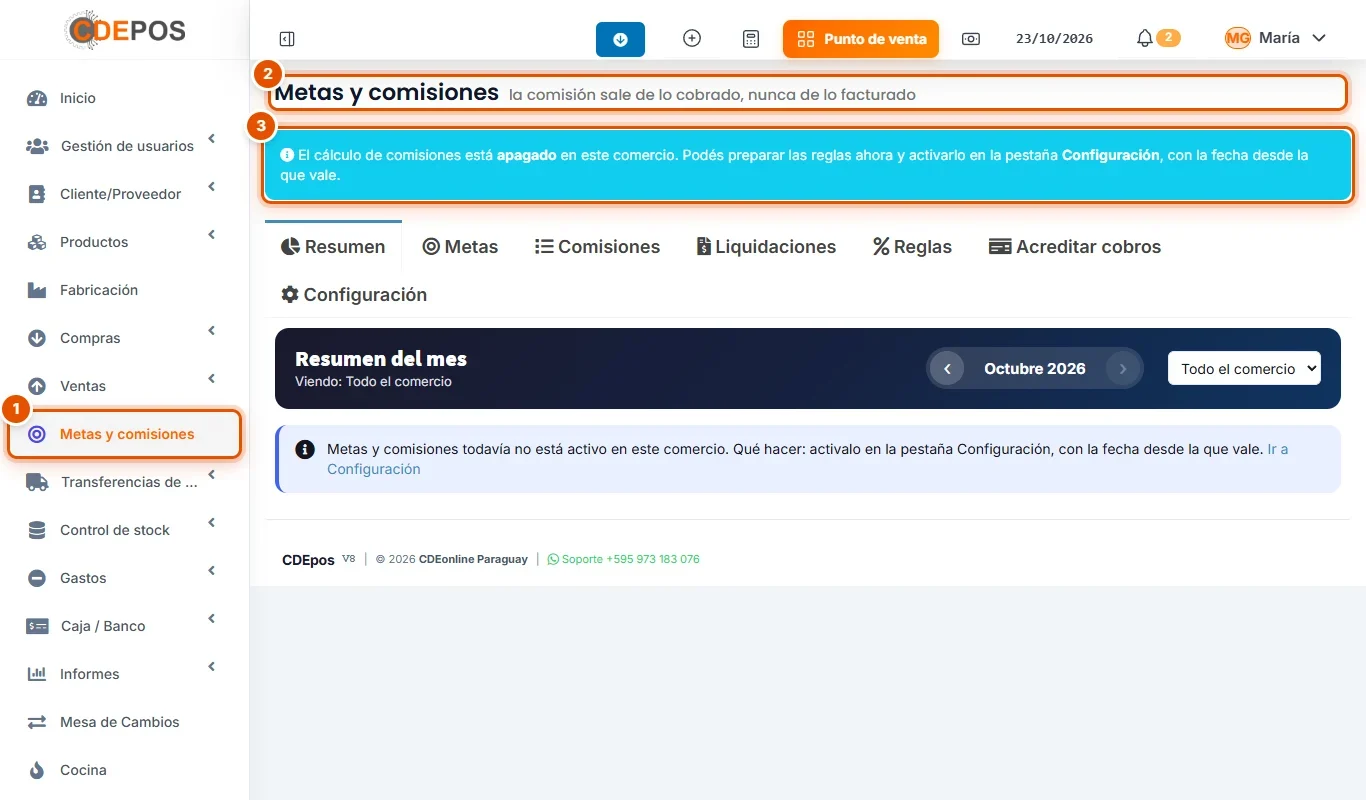
Abrí Metas y comisiones > Liquidaciones:
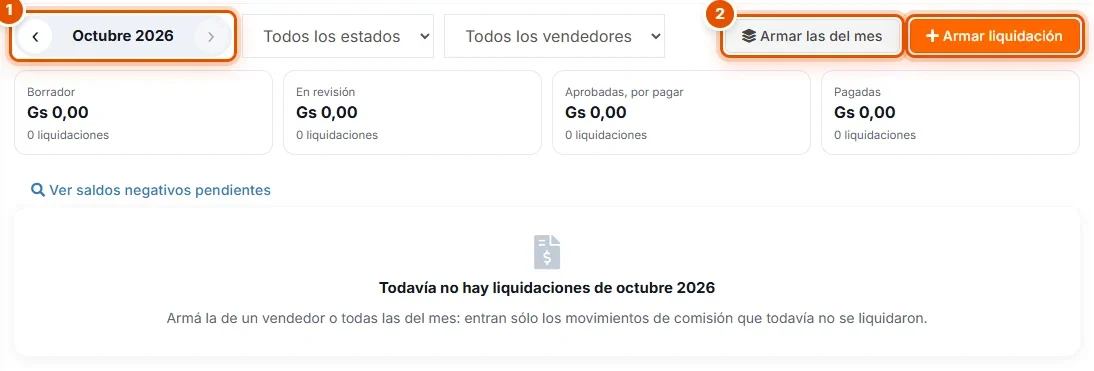
- Elegí el mes con las flechas (acá, Octubre 2026).
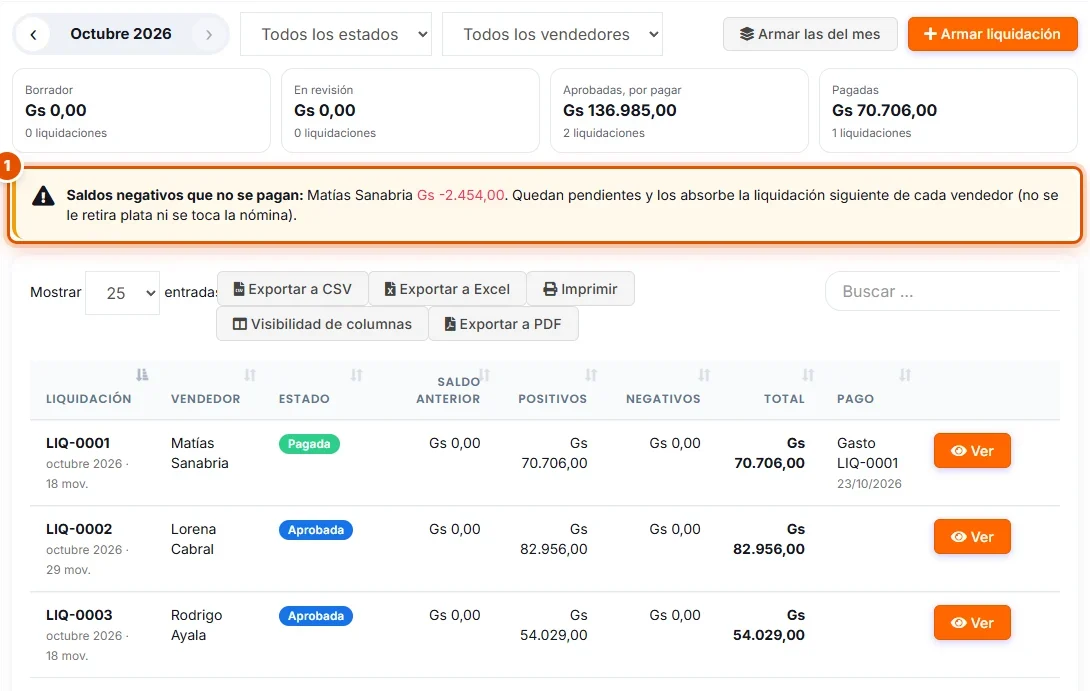
- Hacé clic en Armar las del mes y confirmá: se arma una liquidación en Borrador por cada vendedor con comisión disponible. Con Armar liquidación armás la de un solo vendedor.
Entran los movimientos que todavía no están en otra liquidación, con fecha hasta fin de mes (también los de meses anteriores que quedaron sin liquidar).
-
Paso 2: Mirá la lista del mes
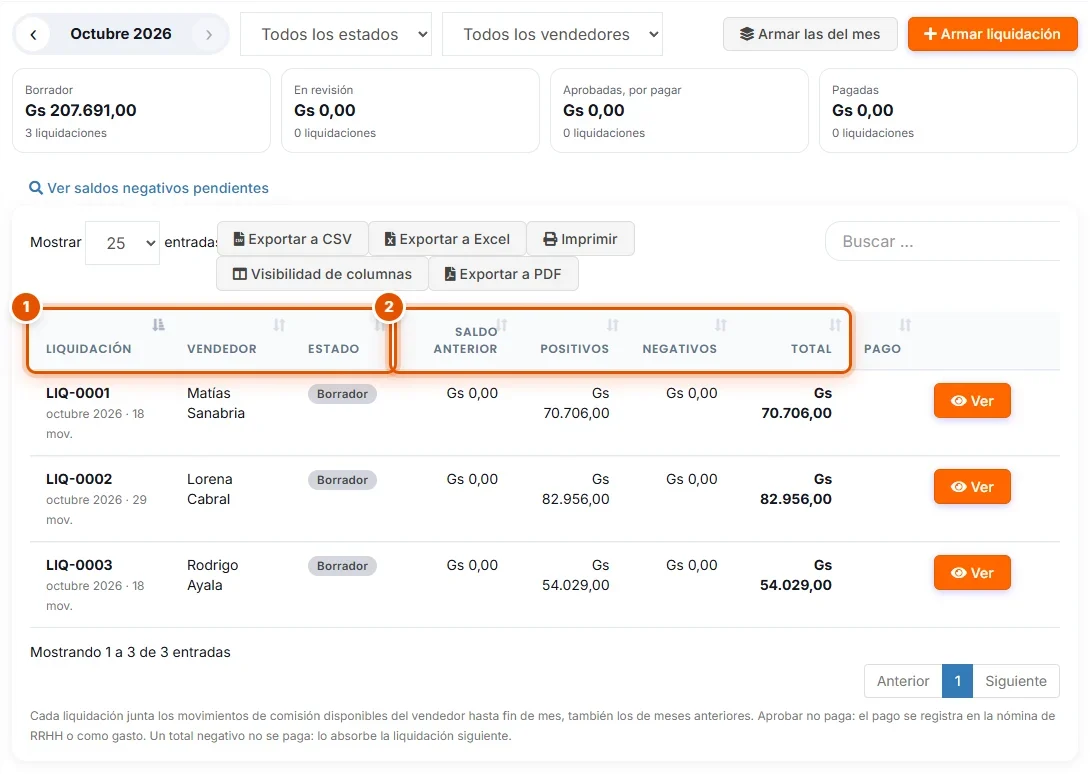
Arriba, las tarjetas suman por estado (Borrador, En revisión, Aprobadas, por pagar y Pagadas). En la lista, una fila por vendedor:
- El número (LIQ-0001…), el vendedor y el Estado.
- Saldo anterior (lo que quedó de meses anteriores), Positivos (la comisión de los cobros), Negativos (devoluciones, reembolsos y reversas) y el Total.
Hacé clic en Ver para abrir una.
-
Paso 3: Revisá el detalle, línea por línea
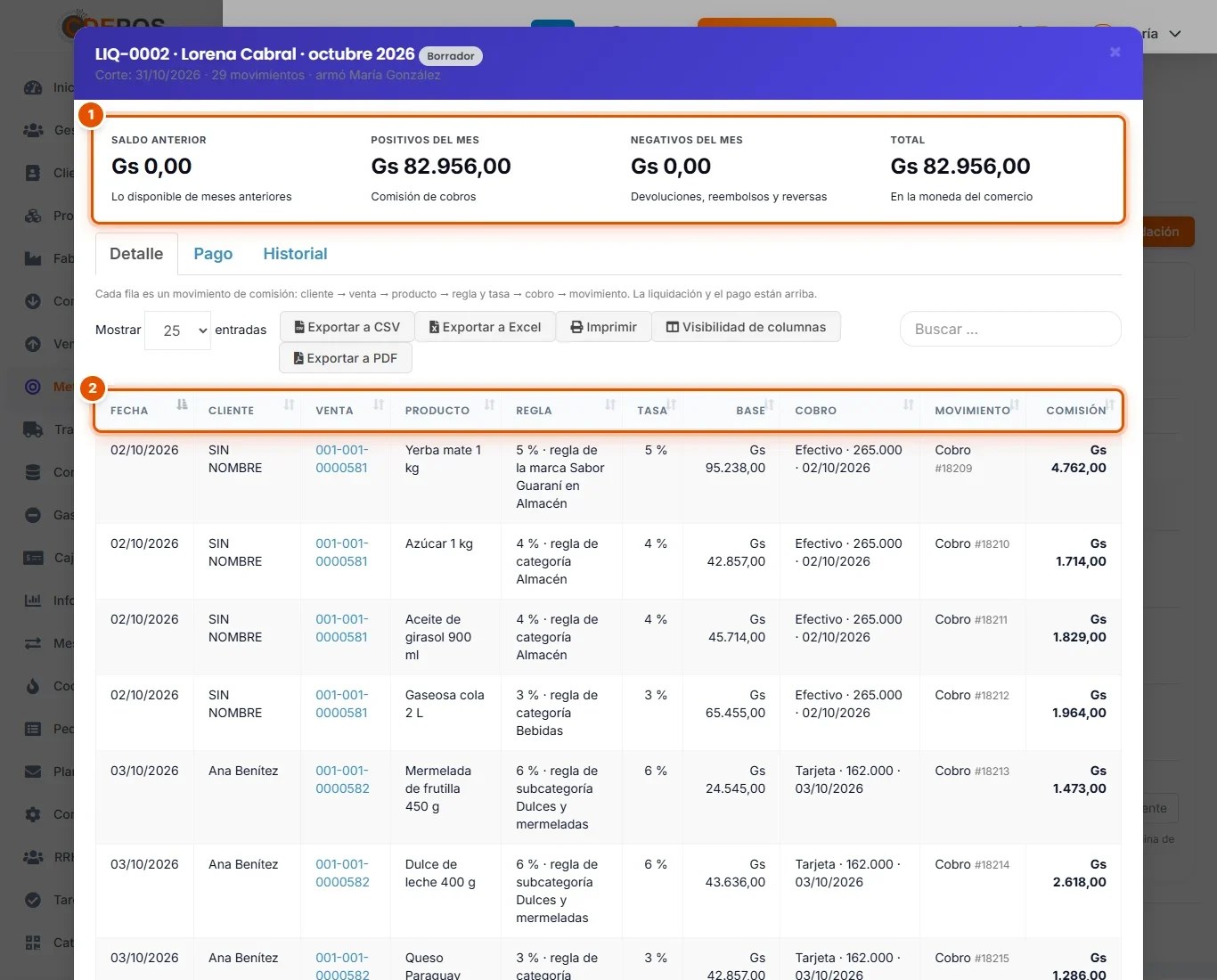
La ventana muestra todo lo que forma el total:
- Las cuatro cifras: Saldo anterior, Positivos del mes, Negativos del mes y Total.
- En Detalle, cada movimiento con su Cliente, la Venta (hacé clic para abrirla), el Producto, la Regla y la Tasa, la Base, el Cobro que la generó y la Comisión.
Si algo no cierra, todavía estás a tiempo: un borrador se puede Volver a armar (por ejemplo, después de acreditar un cheque) o Cancelar.
-
Paso 4: Pasala a revisión y aprobala
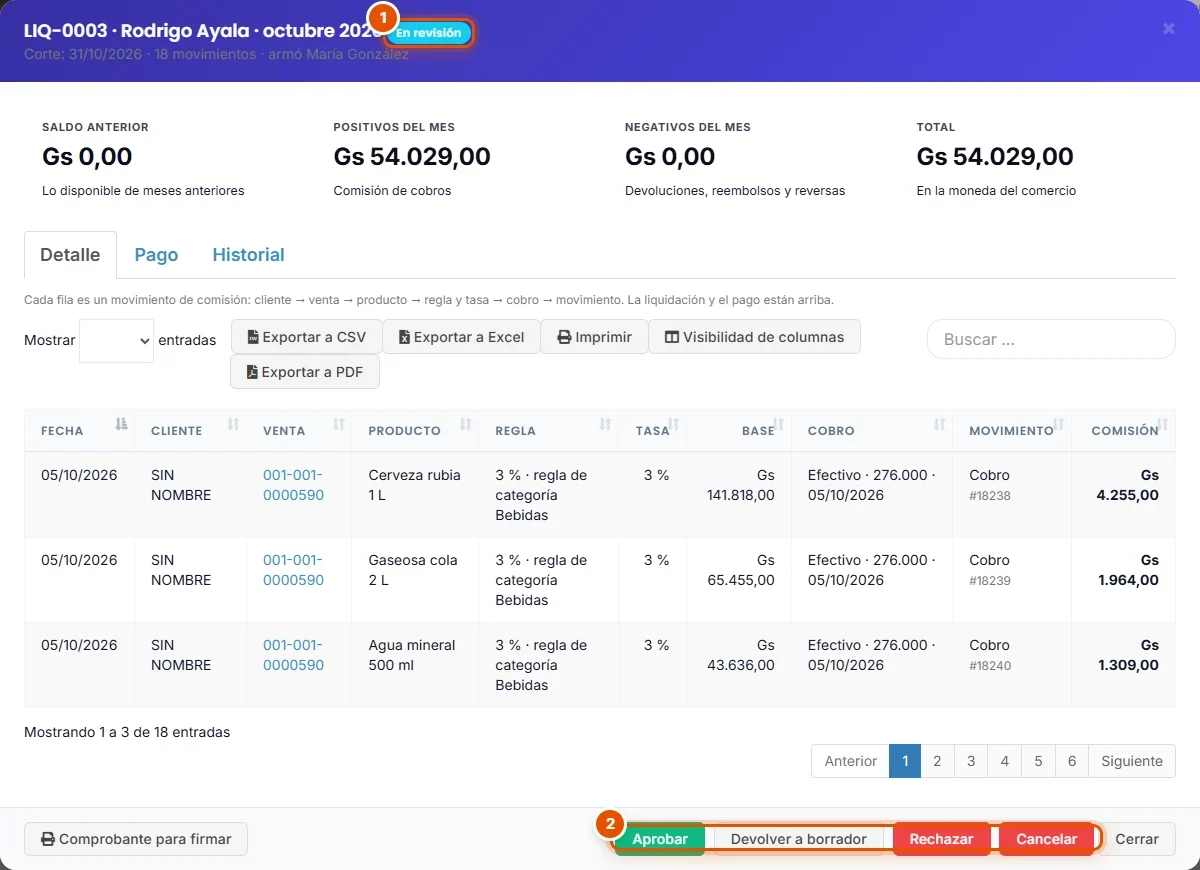
Abajo de la ventana están las acciones del estado en que está:
- En Borrador, hacé clic en Pasar a revisión.
- En En revisión aparecen Aprobar, Devolver a borrador, Rechazar y Cancelar. Las dos últimas piden el motivo y liberan los movimientos para armar otra.
Hacé clic en Aprobar y confirmá. Aprobar no paga: no crea ningún gasto ni toca la nómina. El sistema no deja aprobar si la tarea programada no está corriendo o si quedan ventas del vendedor sin procesar.
-
Paso 5: Fijate el historial
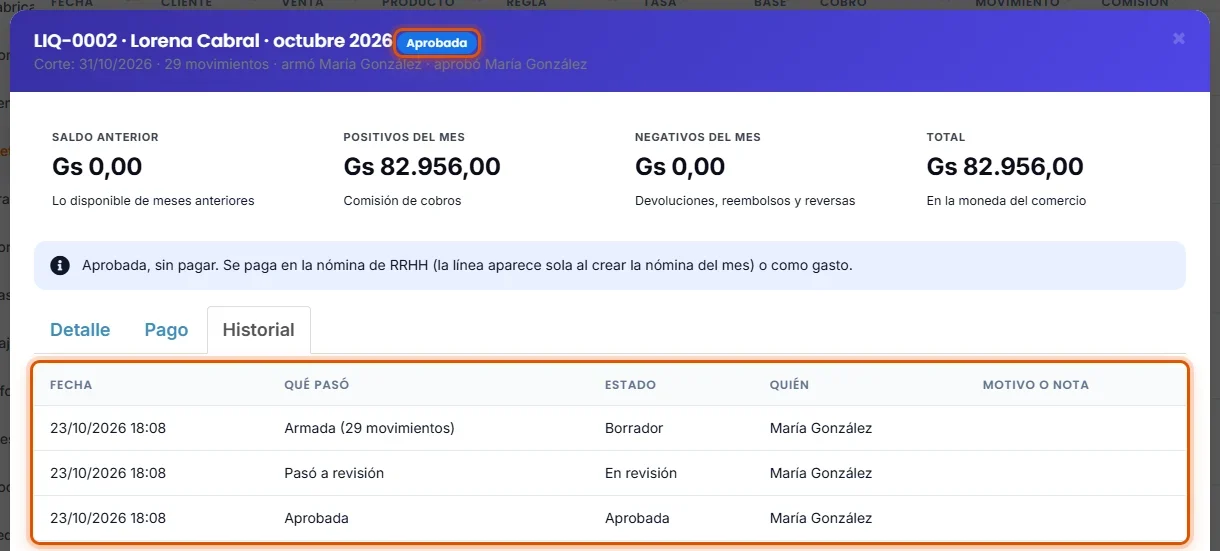
En la pestaña Historial queda cada paso: quién la armó, quién la pasó a revisión y quién la aprobó, con la fecha y la hora, y el motivo si se rechazó o se canceló.
Arriba, el estado ya dice Aprobada, y la pestaña Pago avisa que todavía no tiene un pago.
-
Paso 6: Imprimí el comprobante para que la firme
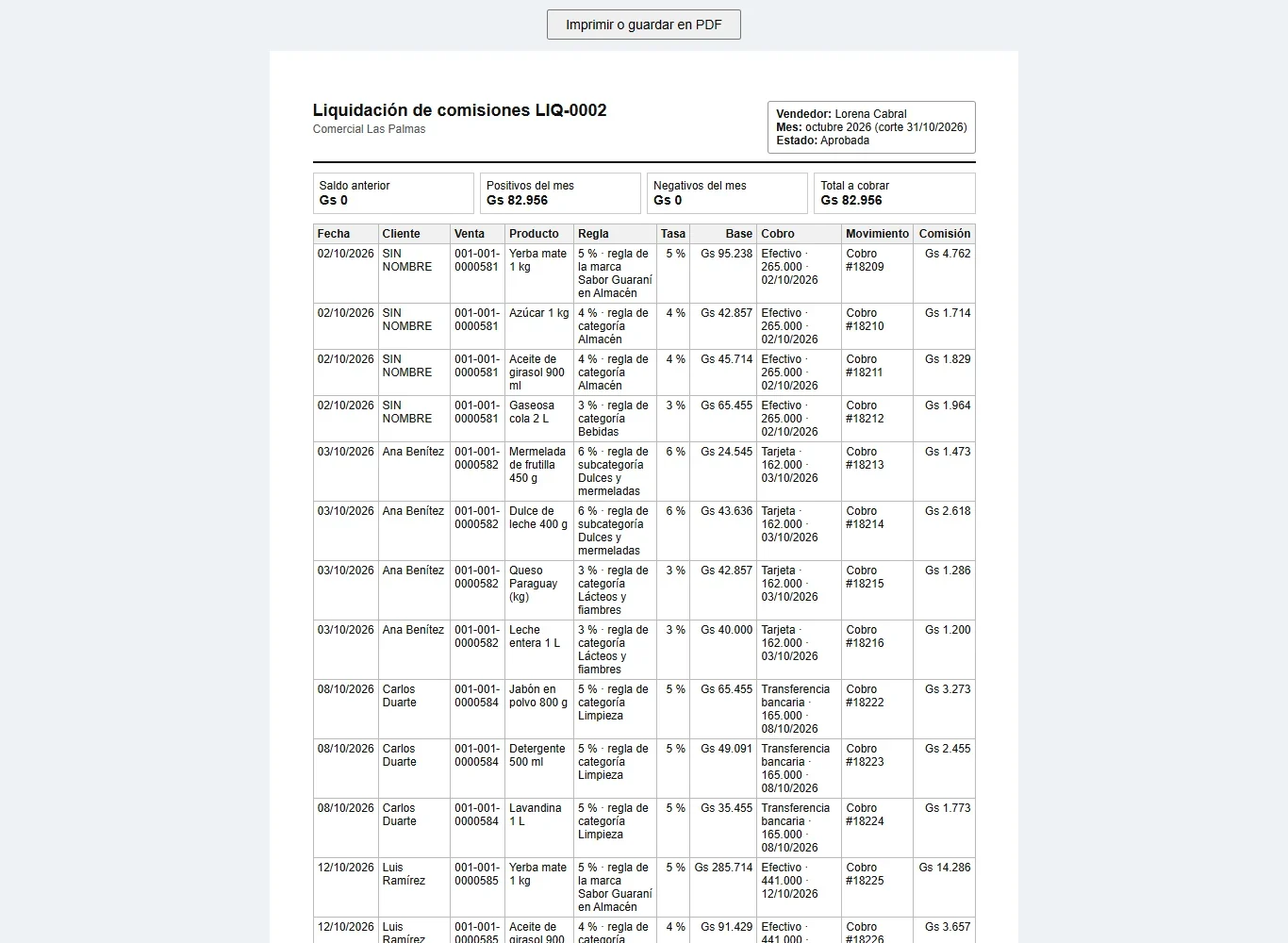
Con Comprobante para firmar (abajo a la izquierda de la ventana) se abre la liquidación lista para imprimir o guardar en PDF: el comercio, el vendedor, el mes, el estado, el Total a cobrar, cada movimiento y, al final, el lugar para la firma del vendedor y del comercio.
Imprimila, hacé que el vendedor la revise y la firme, y guardala junto con el recibo del pago.
-
Paso 7: Un saldo negativo no se paga: pasa al mes siguiente
Si después de liquidar hay una devolución de algo ya cobrado, el vendedor queda con un movimiento en negativo. Hacé clic en Ver saldos negativos pendientes:
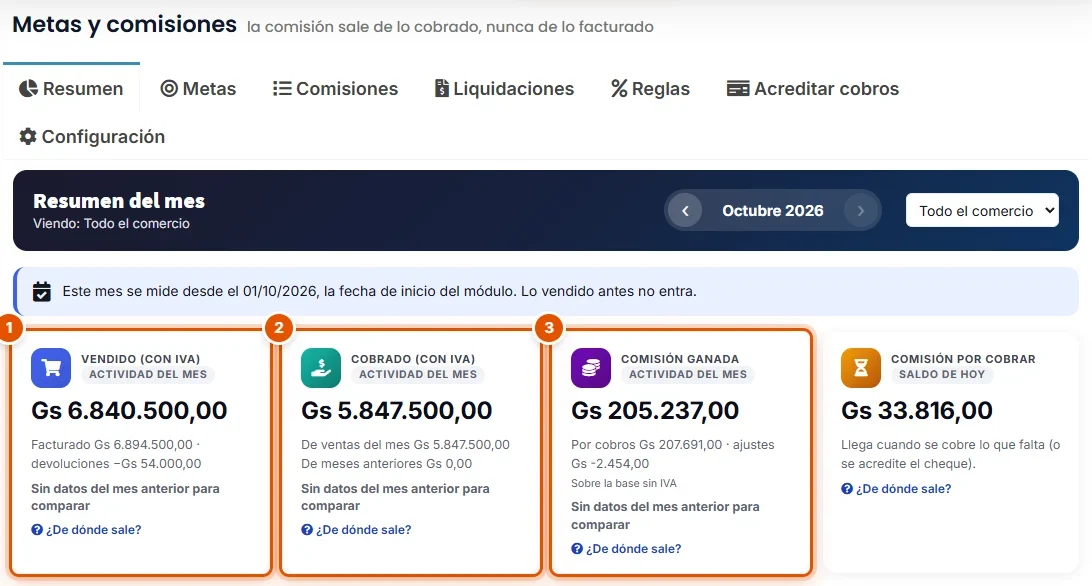
- El aviso dice qué vendedor quedó con saldo negativo y cuánto. En el ejemplo, a un cliente de Matías Sanabria le devolvieron 3 jabones de una venta que ya estaba en su liquidación pagada: su comisión baja Gs 2.454.
Ese saldo no se paga ni se le descuenta de la nómina: queda pendiente y lo absorbe su próxima liquidación, como Saldo anterior. Una liquidación ya pagada nunca cambia.