💻 Sistema web · Productos
Imprimir etiquetas con código de barras y precio
Imprimí etiquetas con código de barras y precio para la góndola, listas para escanear en la caja y sin errores de precio.
Las etiquetas con código de barras sirven para dos cosas: que la caja cobre escaneando (rápido y sin equivocarse de precio) y que el cliente vea el precio en la góndola. El sistema las arma con los datos del producto; vos elegís qué mostrar y el formato de la hoja o del rollo.
Son muy útiles para los productos que no traen código de fábrica o que tienen un código propio, como los sabores del jugo en polvo, y cada vez que cambiás un precio.
-
Paso 1: Elegí los productos y la cantidad
Entrá a Productos > Imprimir etiquetas:
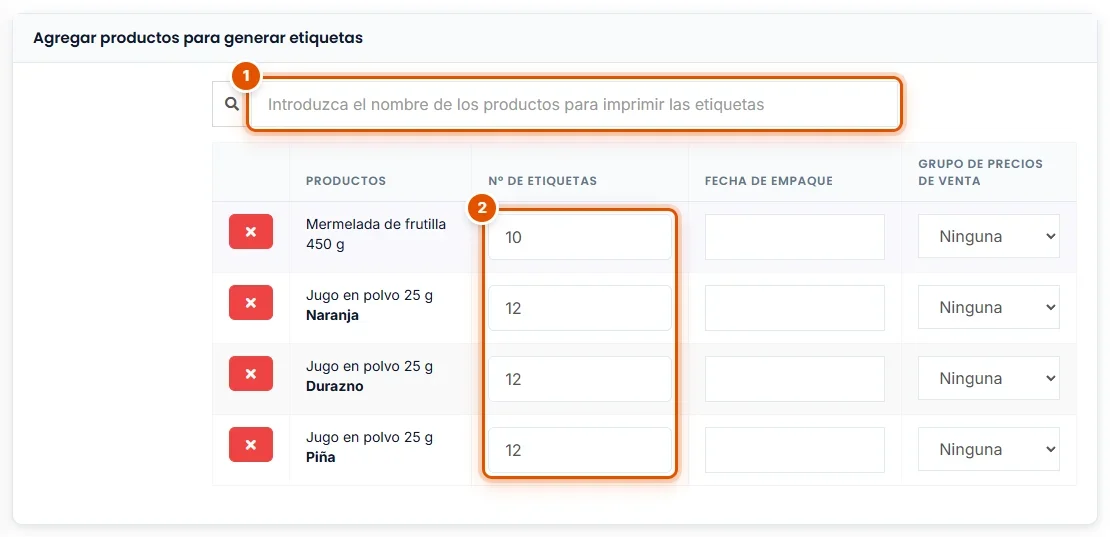
- En el buscador escribí el nombre o el código del producto y elegilo. Cada producto, o cada sabor, queda en una fila.
- En Nº de etiquetas poné cuántas querés de cada uno (por ejemplo, una por unidad en la góndola).
También podés entrar desde la Lista de productos, con Acciones > Etiquetas: el producto ya aparece cargado.
-
Paso 2: Elegí qué muestra la etiqueta
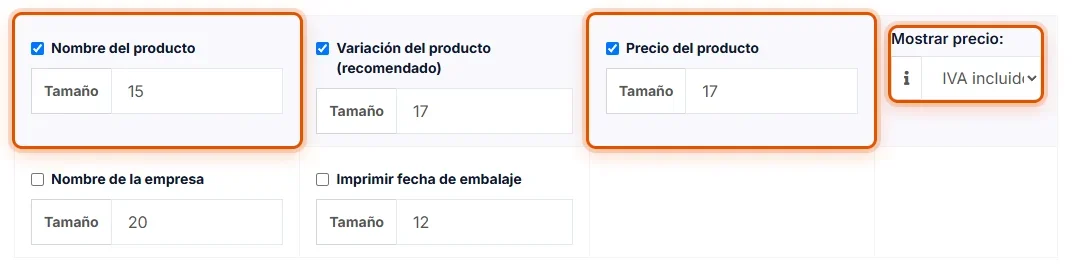
En Información para mostrar en etiquetas tildá lo que querés que salga (nombre del producto, variación, precio) y el Tamaño de la letra de cada dato.
En Mostrar precio dejá IVA incluido: es el precio que paga el cliente. Destildá lo que no necesites, como el Nombre de la empresa o la fecha de embalaje, para que todo entre en la etiqueta.
-
Paso 3: Elegí la hoja o el rollo de etiquetas
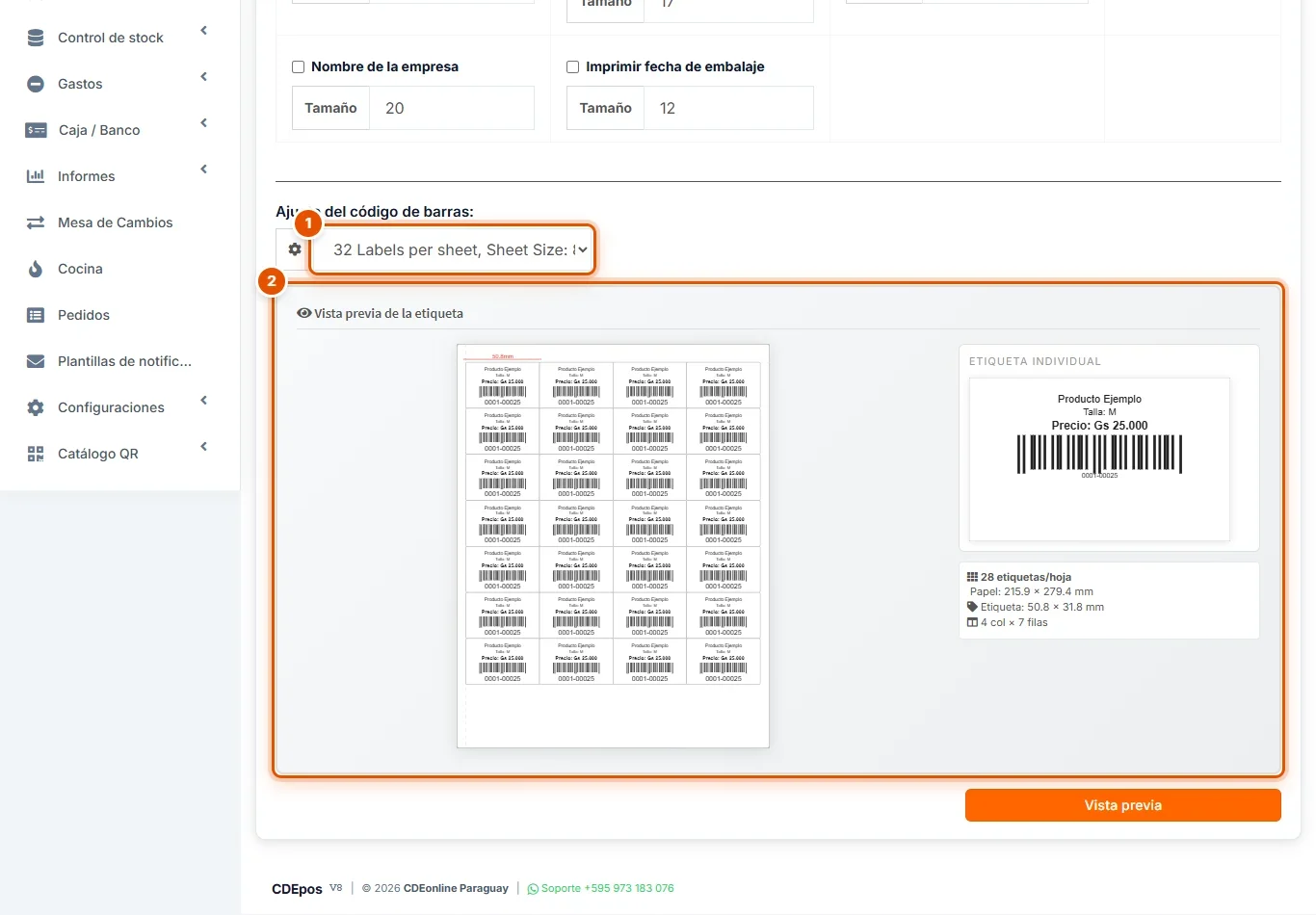
En Ajuste del código de barras elegí el formato que usás. Los nombres están en inglés: Labels per sheet son etiquetas por hoja y Continuous Rolls es el rollo continuo de las impresoras de etiquetas.
A la derecha, la Vista previa de la etiqueta te muestra cómo queda la hoja y una etiqueta de ejemplo.
-
Paso 4: Revisá la vista previa e imprimí
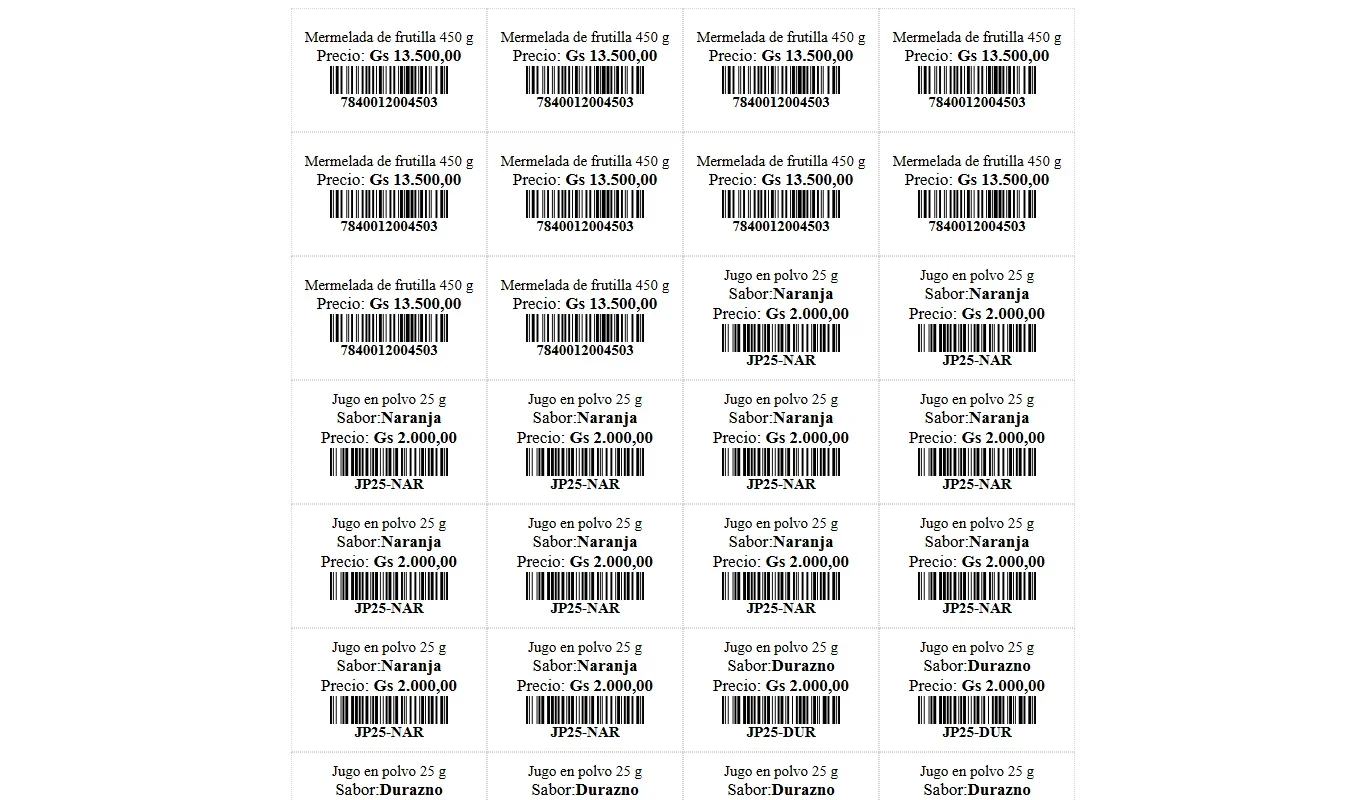
Hacé clic en el botón Vista previa. Se abre una ventana nueva con todas las etiquetas y el cuadro para imprimir.
Si el texto se ve encimado, volvé, achicá el Tamaño de la letra o elegí etiquetas más grandes. Consejo: antes de imprimir muchas, probá con una hoja común y comparala con tu hoja de etiquetas.