💻 Sistema web · Stock e inventario
Hacer un control de stock (inventario físico)
Contá lo que hay de verdad en la góndola y el depósito, registrá roturas y faltantes, y dejá el stock del sistema igual a la realidad.
Con el tiempo, el stock del sistema y el de la góndola se separan: un frasco que se rompe, algo que se vence, un faltante o un error al cargar una compra. El control de stock es el inventario físico: contás lo que hay, el sistema lo compara con lo que debería haber (el stock teórico) y te muestra la diferencia de cada producto.
El control queda primero como borrador y el stock se corrige recién cuando lo validás. En esta guía contamos la categoría Almacén de Casa Central.
-
Paso 1: Empezá un control nuevo
Entrá a Control de stock > Nuevo control de stock y completá:
- Ubicación de la empresa: la sucursal que vas a contar.
- Sesión de conteo: un nombre para reconocerlo, por ejemplo "Conteo mensual Almacén - octubre".
- Nota: cualquier aclaración (quién contó, qué sector).
La Fecha se completa sola.

-
Paso 2: Cargá los productos a contar
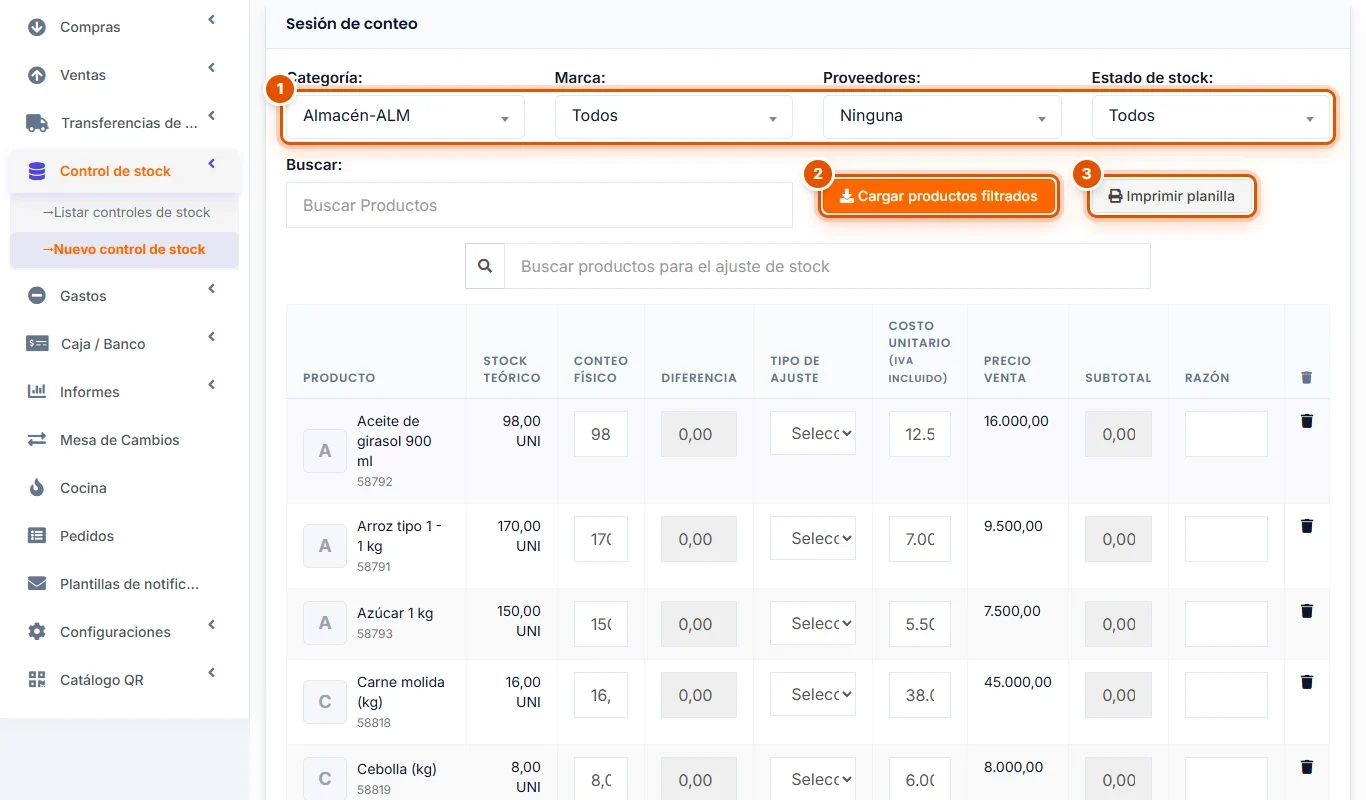
En Sesión de conteo elegí qué vas a contar y cargalo de una vez:
- Filtrá por Categoría, Marca, Proveedores o Estado de stock.
- Hacé clic en Cargar productos filtrados: aparece cada producto con su Stock teórico.
- Con Imprimir planilla sacás una hoja para contar en papel.
También podés agregar productos sueltos con el buscador.
-
Paso 3: Anotá lo que contaste
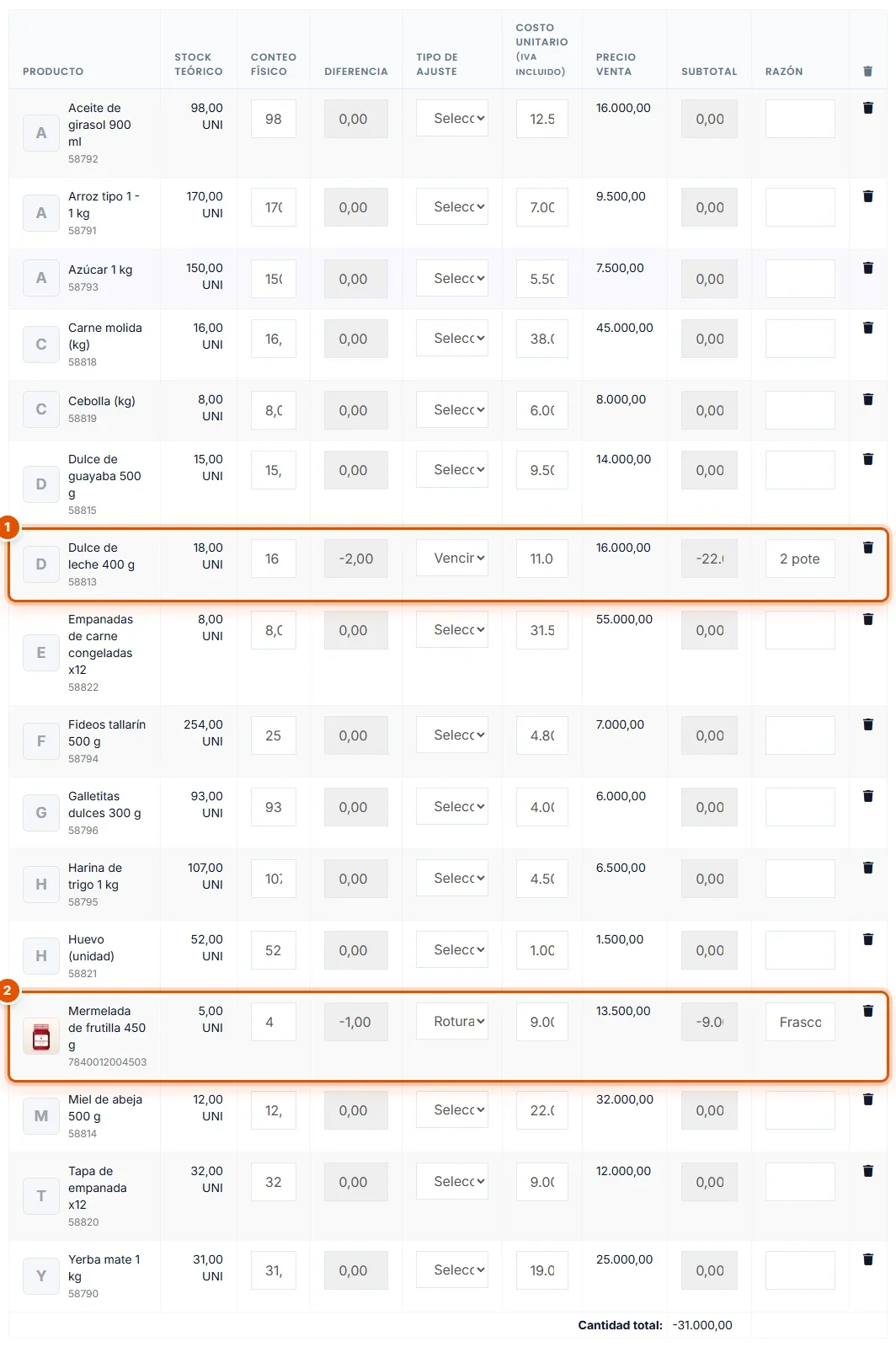
En Conteo físico escribí lo que contaste. Arranca igual al stock teórico, así sólo cambiás lo que no coincide; la Diferencia se calcula sola. Para cada diferencia elegí el Tipo de ajuste y escribí la Razón:
- Dulce de leche: contamos 2 potes menos (estaban vencidos). Tipo Vencimiento.
- Mermelada: contamos 1 frasco menos (se rompió). Tipo Rotura / daño, que pide escribir la razón.
Al lado ves el Costo unitario (IVA incluido) y el Subtotal de cada diferencia: cuánta plata representa lo que falta o sobra.
-
Paso 4: Guardá el control: queda en borrador
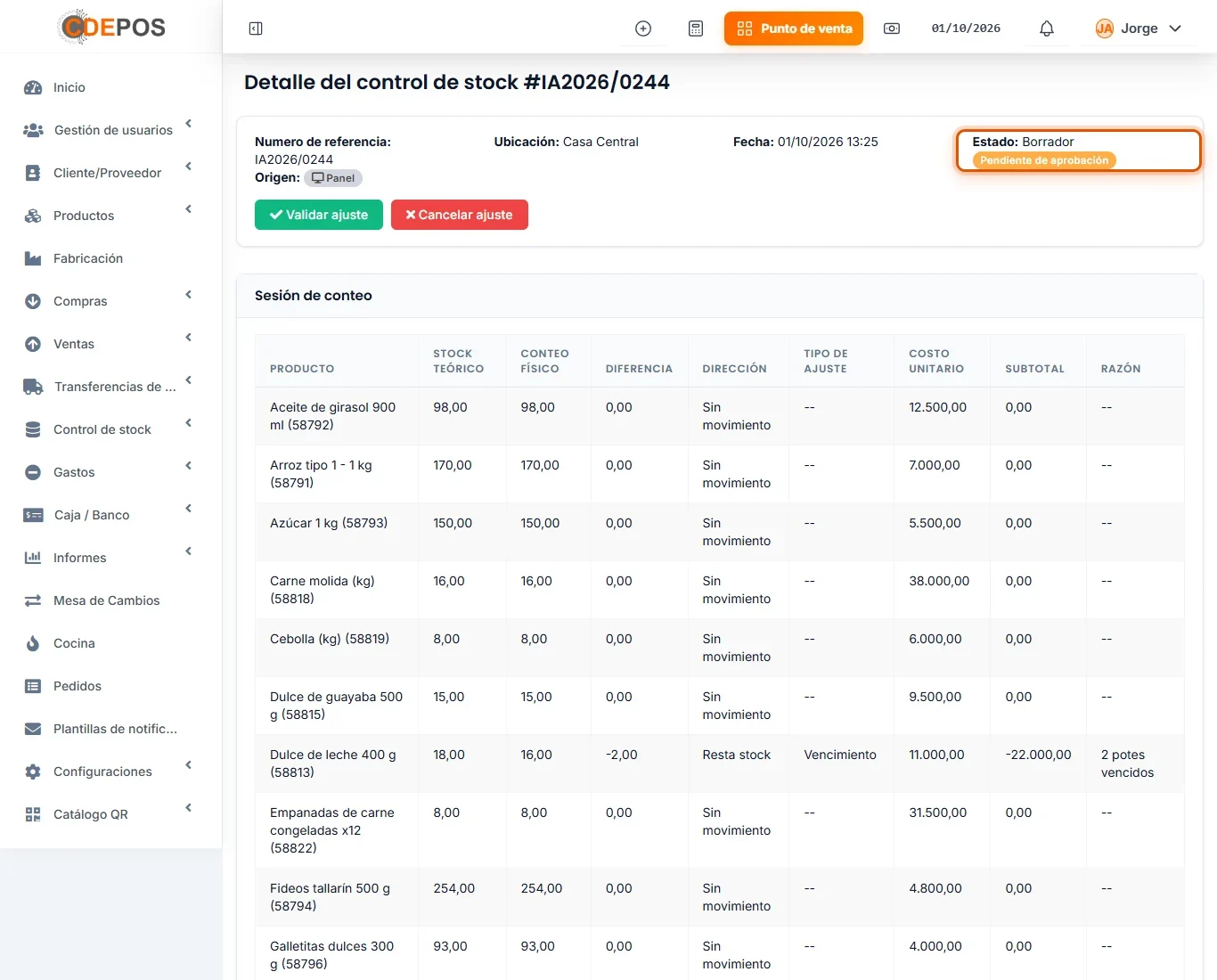
Hacé clic en Guardar. Se abre el Detalle del control de stock con Estado: Borrador: el stock todavía no cambió.
Revisá cada línea: cuánto había, cuánto contaste, la diferencia y si Resta stock o Suma stock. Si hubo ventas mientras contabas, el sistema te avisa antes de validar.
-
Paso 5: Validá para corregir el stock
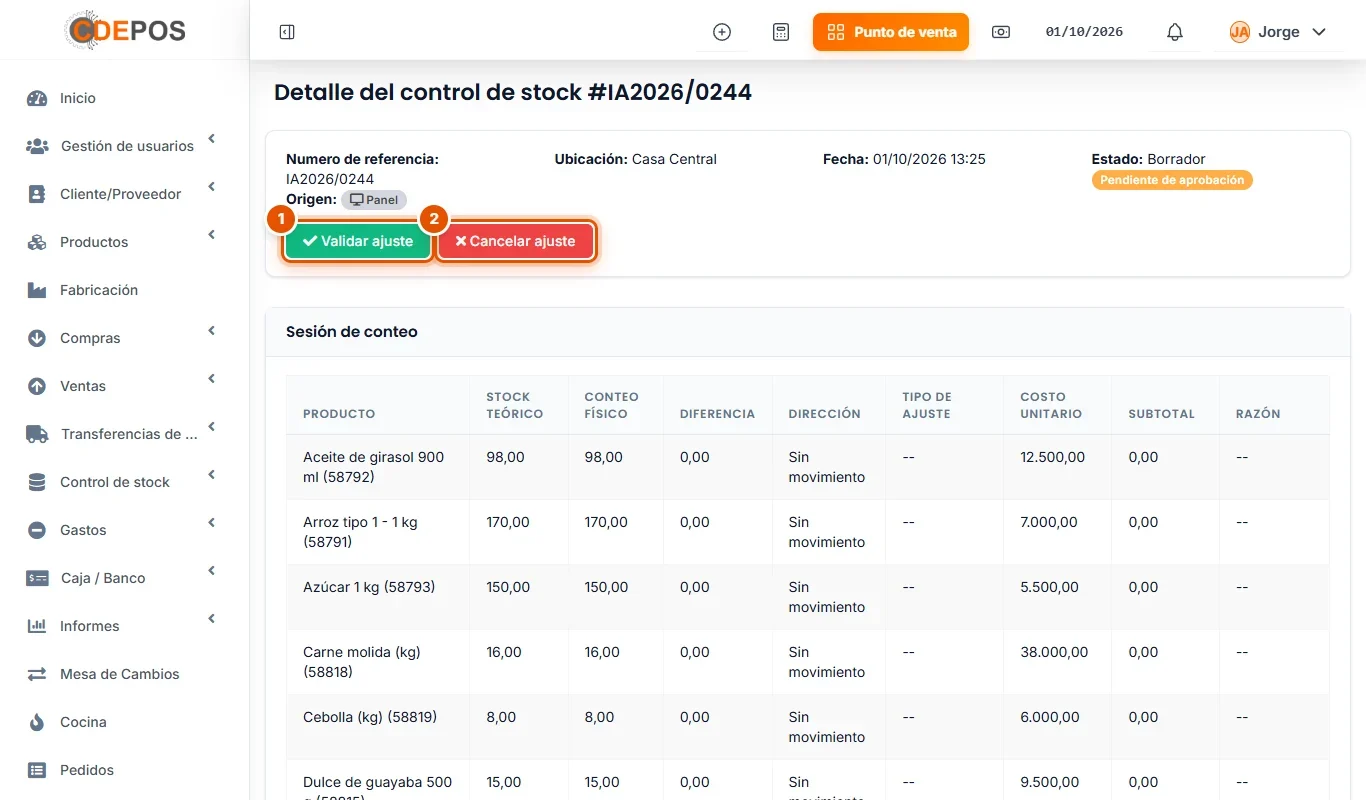
Si todo está bien, hacé clic en Validar ajuste y confirmá. Recién ahí el stock queda igual a lo que contaste.
Si el conteo salió mal, hacé clic en Cancelar ajuste: el control queda anulado y el stock no se toca.
-
Paso 6: Revisá tus controles
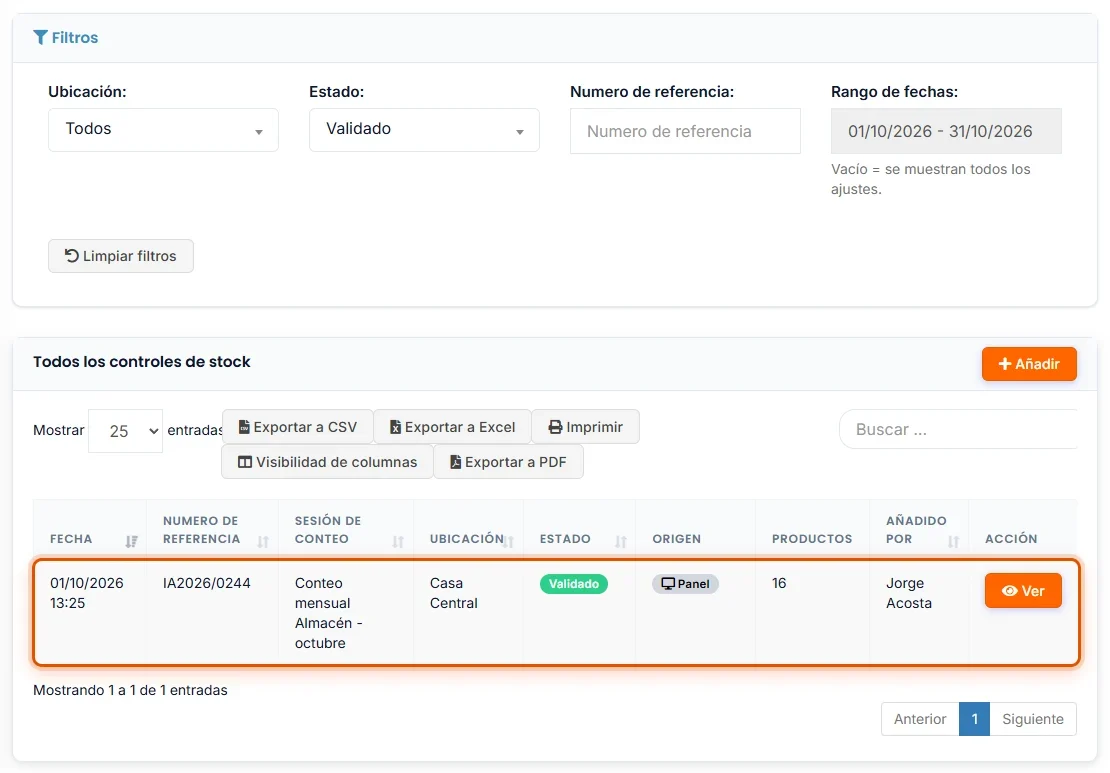
En Control de stock > Listar controles de stock ves cada conteo con su número, sucursal, Estado (Borrador, Validado o Cancelado), Origen (si se hizo desde el Panel o desde el App móvil), cuántos Productos incluyó y quién lo cargó. Con Ver abrís el detalle.
Con los filtros de arriba buscás por sucursal, estado, número o fechas: en el ejemplo, sólo los controles validados de este mes.