💻 Sistema web · Metas y comisiones
Crear las metas del mes de tus vendedores
Poné metas de ventas o de cobros para cada vendedor, una sucursal o todo el comercio, con filtros por categoría o marca, y copialas al mes siguiente.
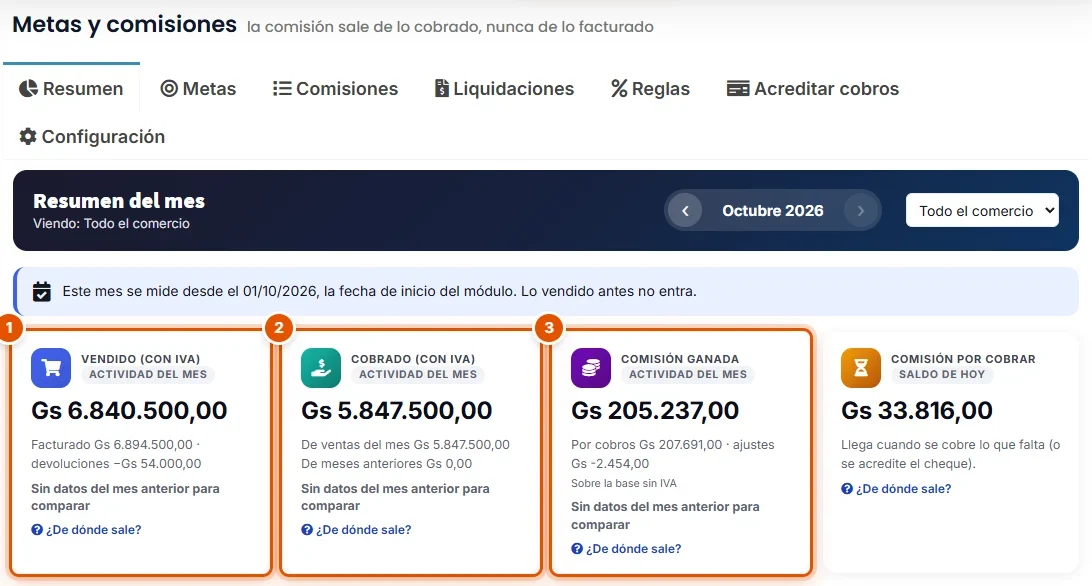
Una meta clara le dice a cada vendedor qué se espera de él este mes y le permite ver cuánto le falta. En Metas y comisiones las metas son mensuales y se miden solas, con las mismas ventas y cobros que usan las comisiones.
Cada meta mide una de dos cosas: Ventas (lo facturado en el mes, con IVA, después de los descuentos y menos las devoluciones) o Cobros (la plata que entró en el mes y se aplicó a ventas, con IVA). En esta guía, Comercial Las Palmas arma las metas de octubre de sus tres vendedores, una de cobros para todo el comercio y una de dulces para Lorena Cabral.
-
Paso 1: Abrí la pestaña Metas
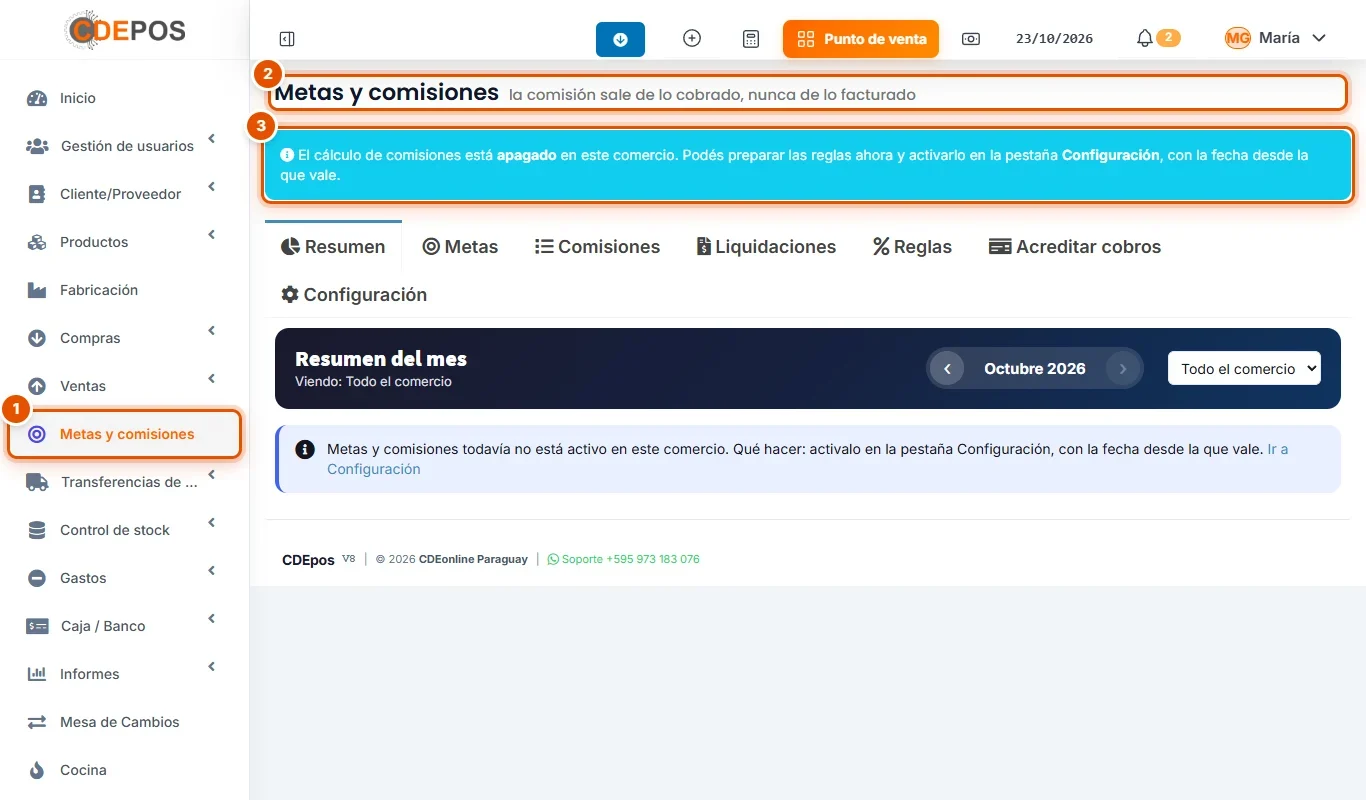
En Metas y comisiones, hacé clic en Metas:
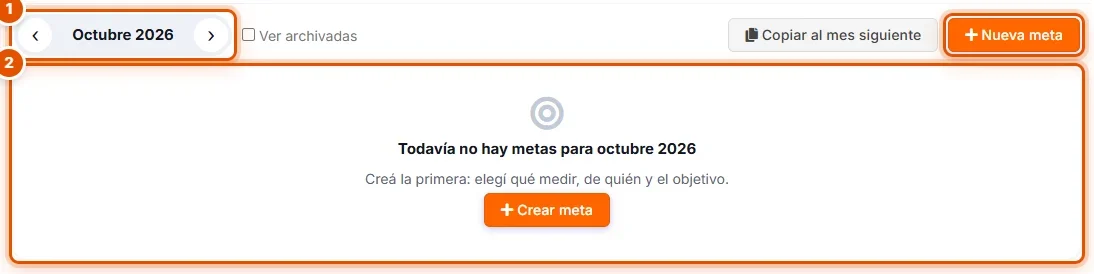
- Arriba está el mes (octubre 2026); con las flechas pasás al anterior o al siguiente.
- Si todavía no hay metas, el sistema te lo dice y te ofrece Crear meta. Si el mes anterior tenía metas, también te ofrece copiarlas.
Para crear una, hacé clic en Nueva meta (o en Crear meta).
-
Paso 2: Creá la meta de ventas de cada vendedor
En la ventana Nueva meta:
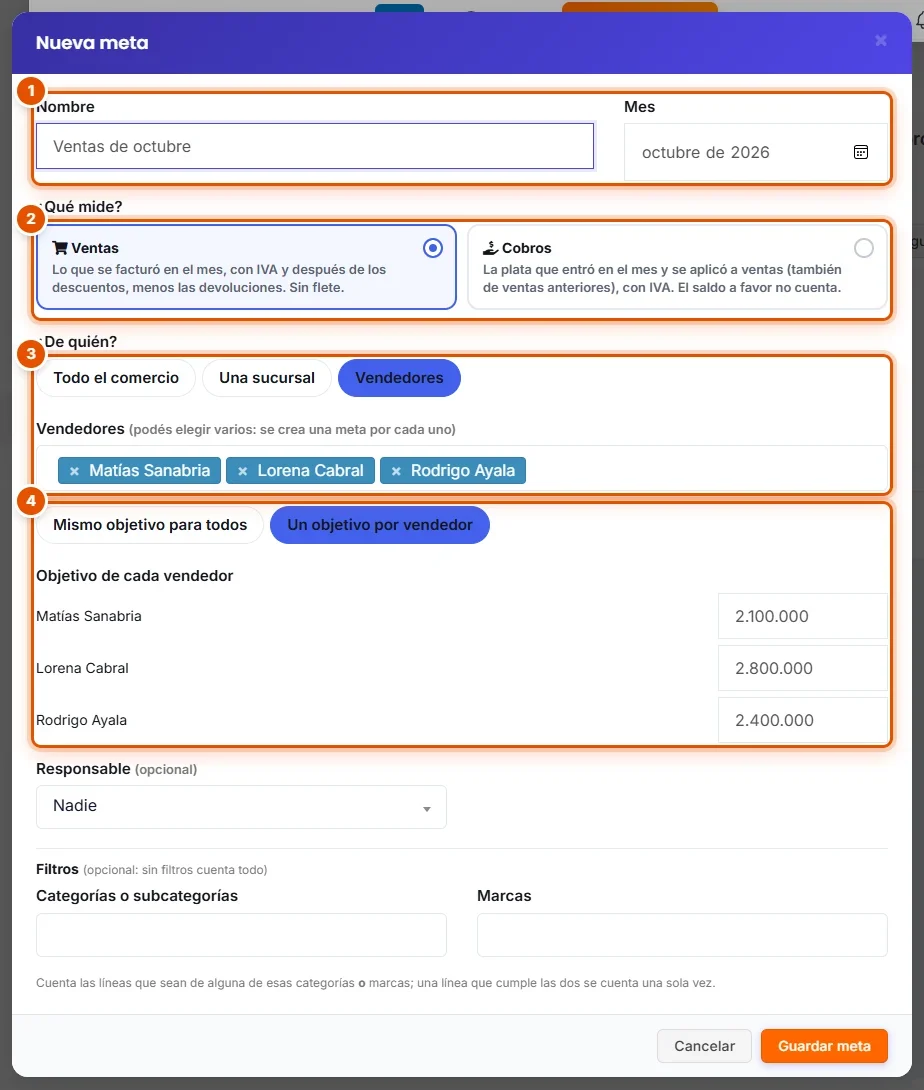
- Nombre y Mes.
- ¿Qué mide?: Ventas.
- ¿De quién?: Vendedores, y elegí a los vendedores. Podés elegir varios: se crea una meta por cada uno.
- Un objetivo por vendedor: escribí el objetivo de cada uno, con puntos de miles (por ejemplo, 2.800.000). Con Mismo objetivo para todos escribís uno solo.
El objetivo va con IVA, como la factura. Hacé clic en Guardar meta.
-
Paso 3: Agregá una meta de cobros para todo el comercio
Vender no alcanza: hay que cobrar. Creá otra meta con:
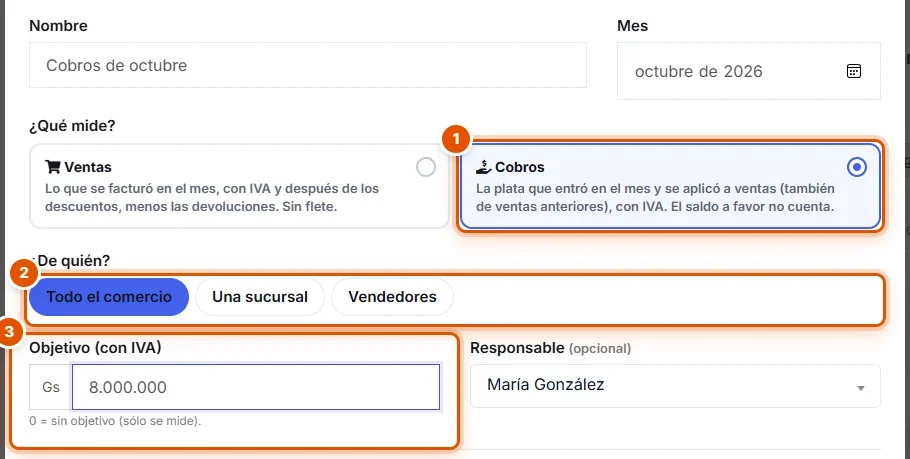
- ¿Qué mide?: Cobros. Cuenta la plata que entró en el mes (también de ventas de meses anteriores); el saldo a favor no cuenta.
- ¿De quién?: Todo el comercio (o Una sucursal).
- El Objetivo: en el ejemplo, 8.000.000. Si ponés 0, la meta no tiene objetivo y sólo se mide.
El Responsable es opcional: quién se encarga de que se cumpla.
-
Paso 4: Usá los filtros para empujar una línea de productos
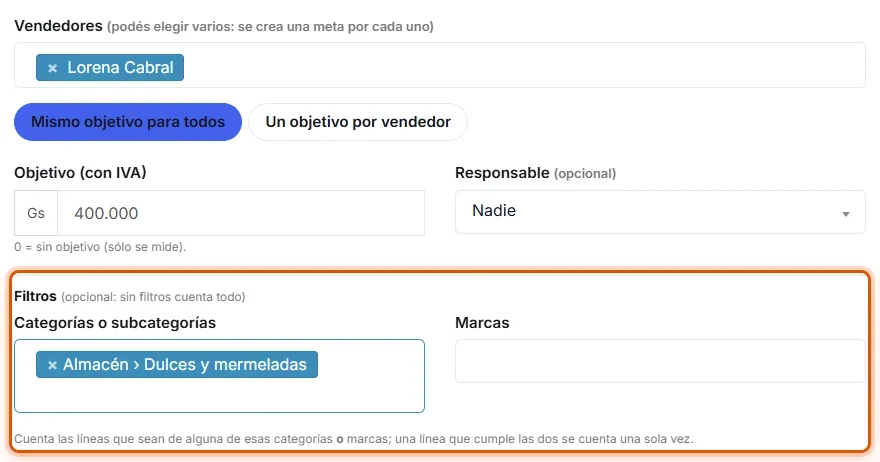
En Filtros podés elegir Categorías o subcategorías y Marcas. La meta cuenta sólo las líneas de esas categorías o marcas (una línea que cumple las dos se cuenta una vez).
En el ejemplo, Lorena Cabral tiene además una meta de Ventas de la subcategoría Dulces y mermeladas, con un objetivo de 400.000. Sin filtros, la meta cuenta todo.
-
Paso 5: Seguí el avance de cada meta
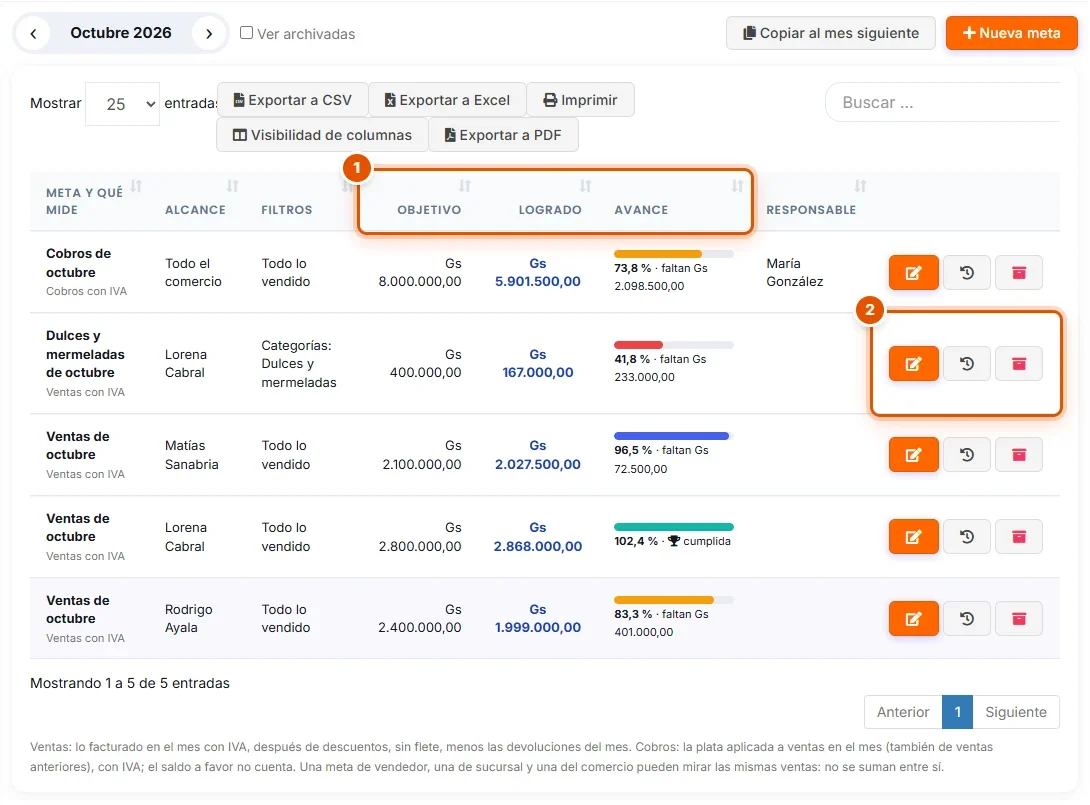
La lista muestra todas las metas del mes:
- Objetivo, Logrado y Avance: la barra y el porcentaje, con colores (rojo por debajo del 50 %, ámbar hasta el 90 %, azul cuando está cerca y verde desde el 100 %).
- Los botones de cada meta: editar (el nombre, el objetivo, el responsable y los filtros; el mes, qué mide y de quién no se cambian), ver el historial de cambios y archivar.
Tocá un importe de Logrado para ver las ventas o los cobros que lo forman.
-
Paso 6: Copiá las metas al mes siguiente
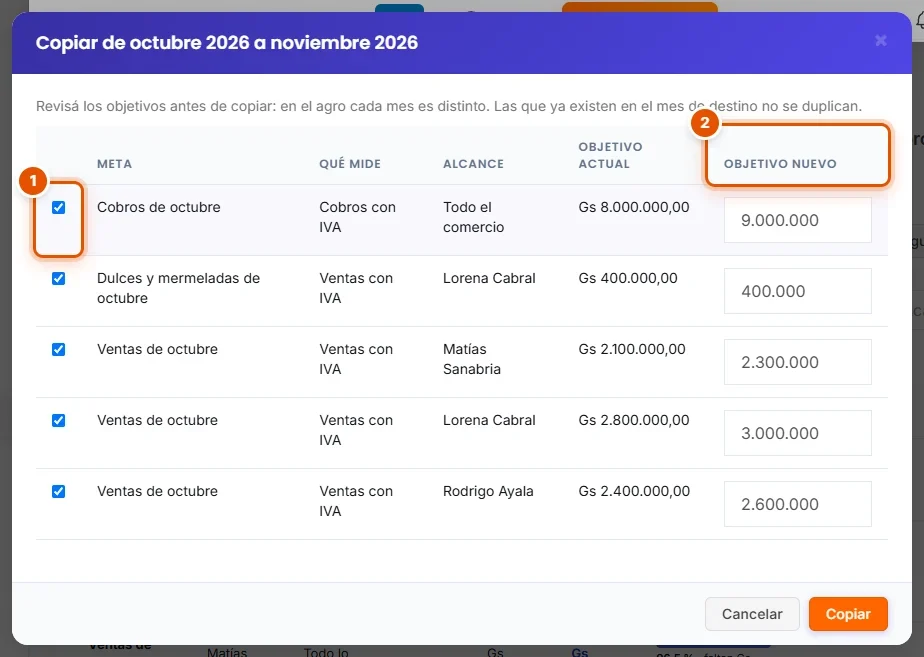
A fin de mes, hacé clic en Copiar al mes siguiente:
- Tildá las metas que querés copiar.
- En Objetivo nuevo ajustá cada objetivo (un mes no es igual a otro: fechas especiales, aguinaldo, temporada).
Hacé clic en Copiar. Las que ya existen en el mes de destino no se duplican: aparecen marcadas como Ya existe.