💻 Sistema web · Productos
Cargar muchos productos de una vez desde Excel
Pasá tu lista de productos de Excel al sistema en minutos, con precios, IVA y stock inicial, sin cargarlos de a uno.
Si tenés tu lista de productos en una planilla, o si recién empezás con el sistema y tenés cientos de artículos, no hace falta cargarlos uno por uno. Completás la plantilla de Excel del sistema y la subís: en un solo paso se crean los productos con su precio, su IVA y su stock inicial.
En esta guía importamos tres productos nuevos de la marca Dulce Hogar: dulce de leche, miel y dulce de guayaba.
-
Paso 1: Descargá la plantilla
Entrá a Productos > Importar productos y hacé clic en Descargar archivo de plantilla. Es una planilla de Excel con una columna para cada dato.
Los títulos de las columnas están en inglés (NAME, BRAND, UNIT…): no los borres ni cambies el orden. Cada fila de abajo es un producto.

-
Paso 2: Completá los datos de cada producto
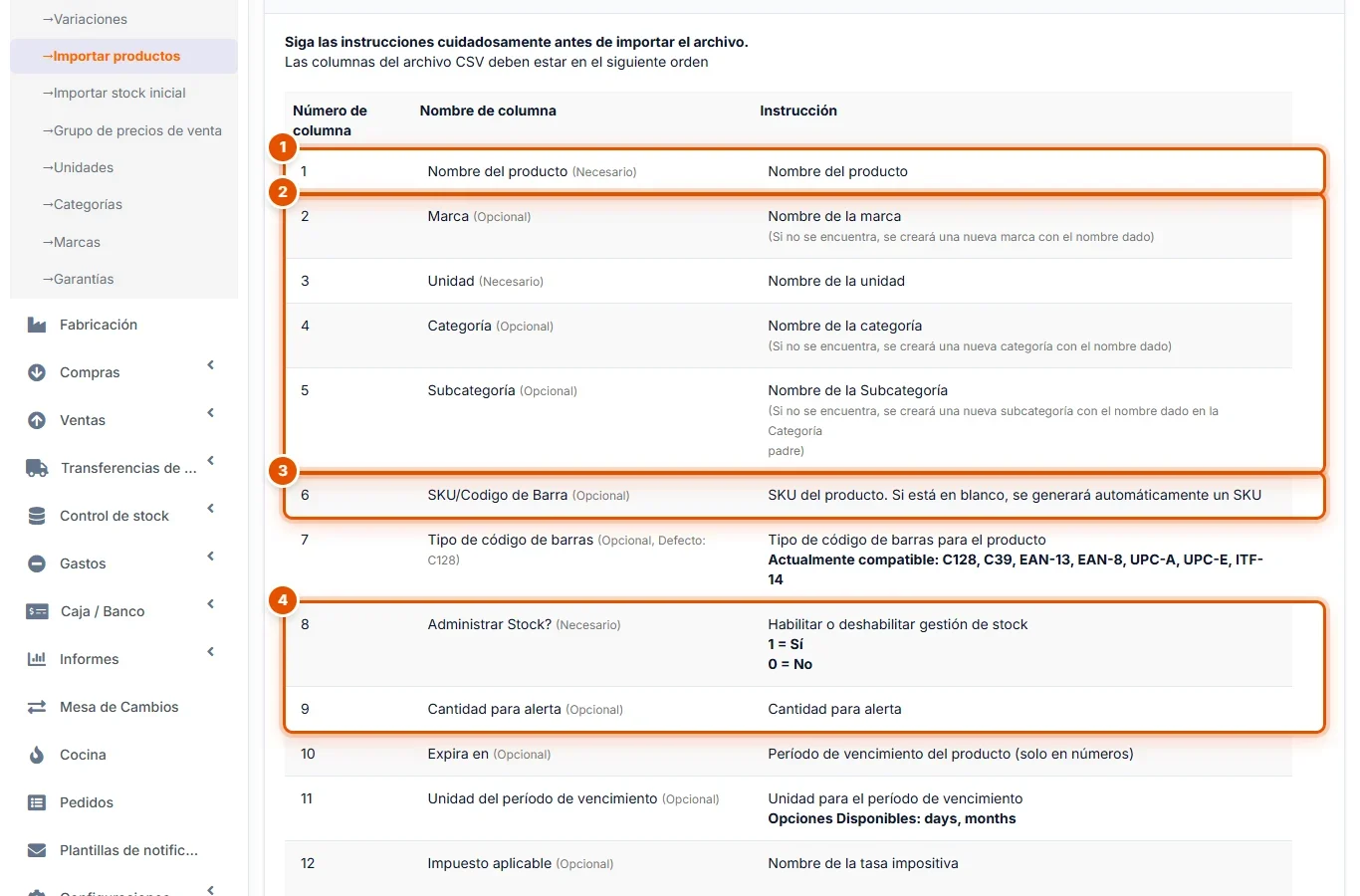
Más abajo, en Instrucciones, está qué va en cada columna. Las marcadas (Necesario) no pueden quedar vacías:
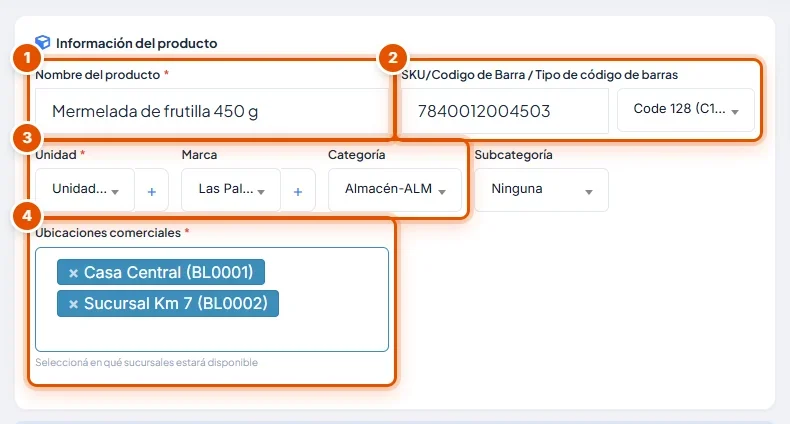
- Nombre del producto (en la plantilla, la columna NAME).
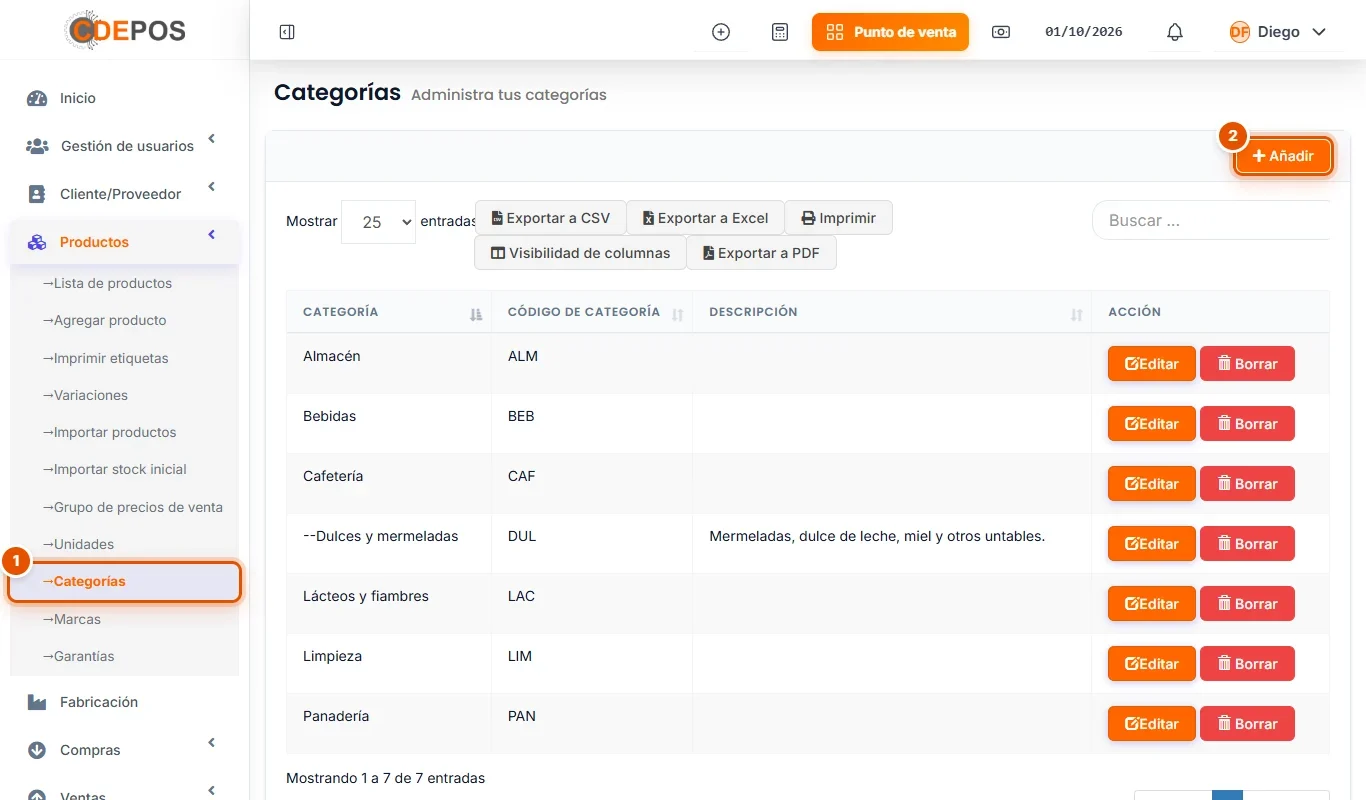
- Marca, Unidad, Categoría y Subcategoría. La unidad va escrita igual que en el sistema (por ejemplo, Unidad); la marca y las categorías, si no existen, se crean solas.
- SKU/Codigo de Barra: si lo dejás vacío, el sistema le pone uno.
- Administrar Stock?: 1 si controlás el stock, 0 si no. Al lado va la Cantidad para alerta.
-
Paso 3: Completá el IVA, los precios y el stock
Seguí con estas columnas:
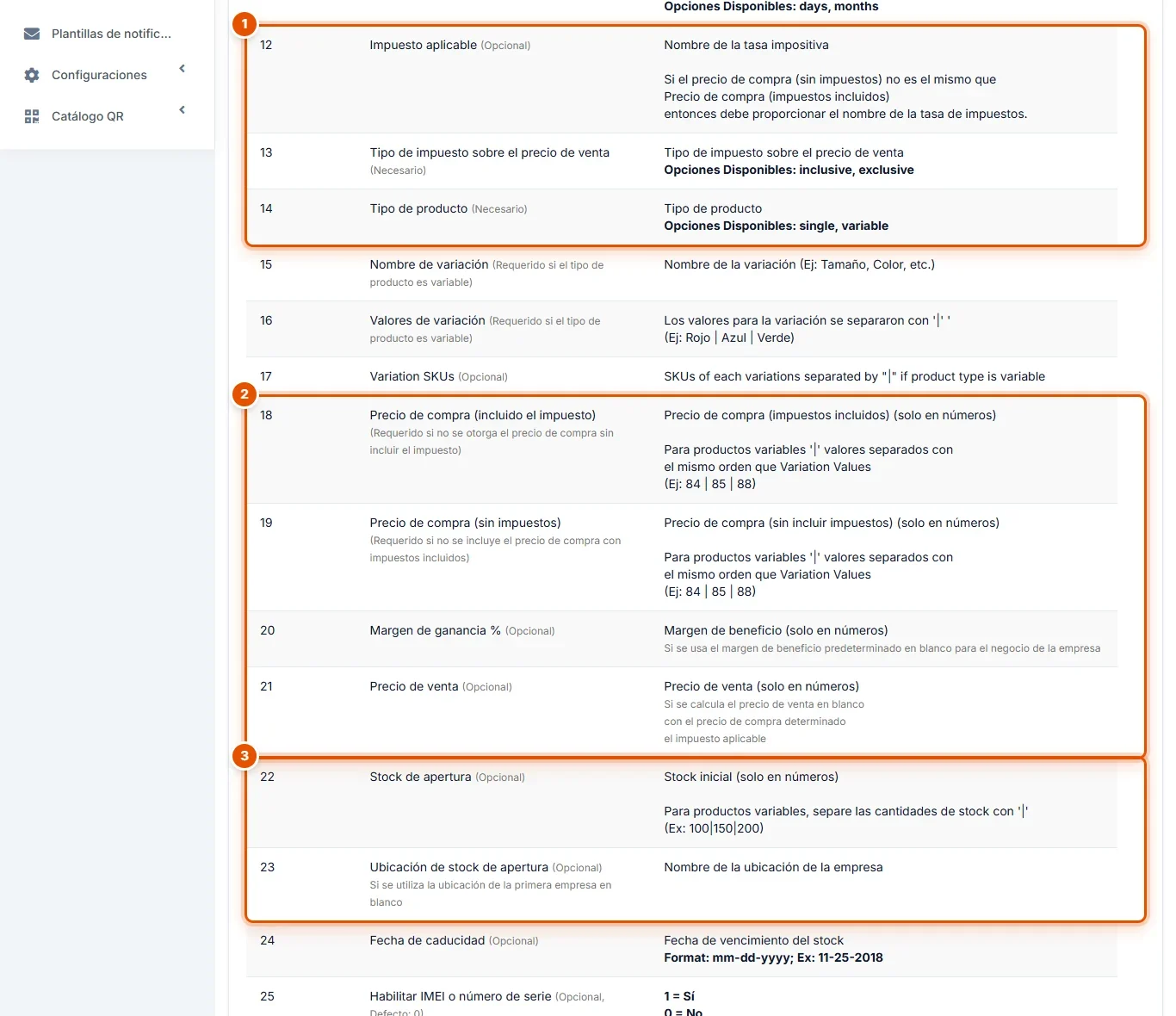
- Impuesto aplicable: igual que en el sistema (IVA 10%, IVA 5% o EXENTA). En Tipo de impuesto sobre el precio de venta escribí inclusive, y en Tipo de producto, single.
- Precio de compra (incluido el impuesto) y Precio de venta: números sin puntos, por ejemplo 16000.
- Stock de apertura y Ubicación de stock de apertura: cuántas unidades hay y en qué sucursal.
En la última columna (la 37, Ubicaciones de productos) poné las sucursales donde se vende, separadas por coma. Los nombres de impuestos y sucursales van escritos igual que en el sistema.
-
Paso 4: Subí el archivo
Guardá la planilla y, en Importar productos:
- Hacé clic en Elegir archivo y buscá tu planilla.
- Hacé clic en Enviar.
Si falta un dato o algo está mal escrito, no se importa nada y arriba aparece un aviso en rojo con el problema y la fila. Corregí la planilla y volvé a subirla.

-
Paso 5: Revisá los productos nuevos
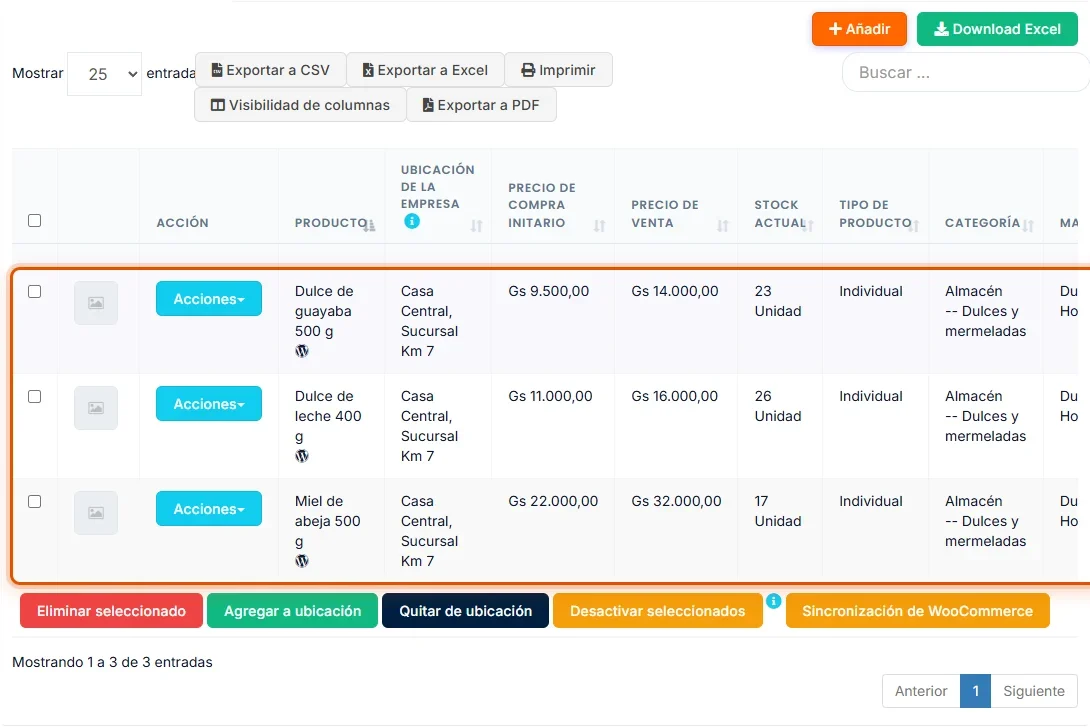
Entrá a Lista de productos y filtrá por la marca o la categoría para ver lo que importaste. Revisá que el precio de venta y el stock actual sean los de tu planilla.
Consejo: probá primero con dos o tres productos. Si salen bien, importá el resto.