💻 Sistema web · Stock e inventario
Cargar el stock inicial de cada producto por sucursal
Registrá cuántas unidades tenés de cada producto en cada sucursal para controlar el stock desde el primer día.
El stock inicial es la mercadería que ya tenés en la góndola y en el depósito cuando empezás a usar el sistema, o cuando das de alta un producto que ya tenías. Con ese dato, el sistema sabe cuánto hay en cada sucursal y lo descuenta con cada venta.
Lo que compres después no se carga acá: entra con la compra al proveedor. En esta guía cargamos el stock inicial de la Mermelada de frutilla (24 frascos en Casa Central y 4 en la Sucursal Km 7) y vemos cómo importar el de muchos productos juntos.
-
Paso 1: Abrí el stock inicial del producto
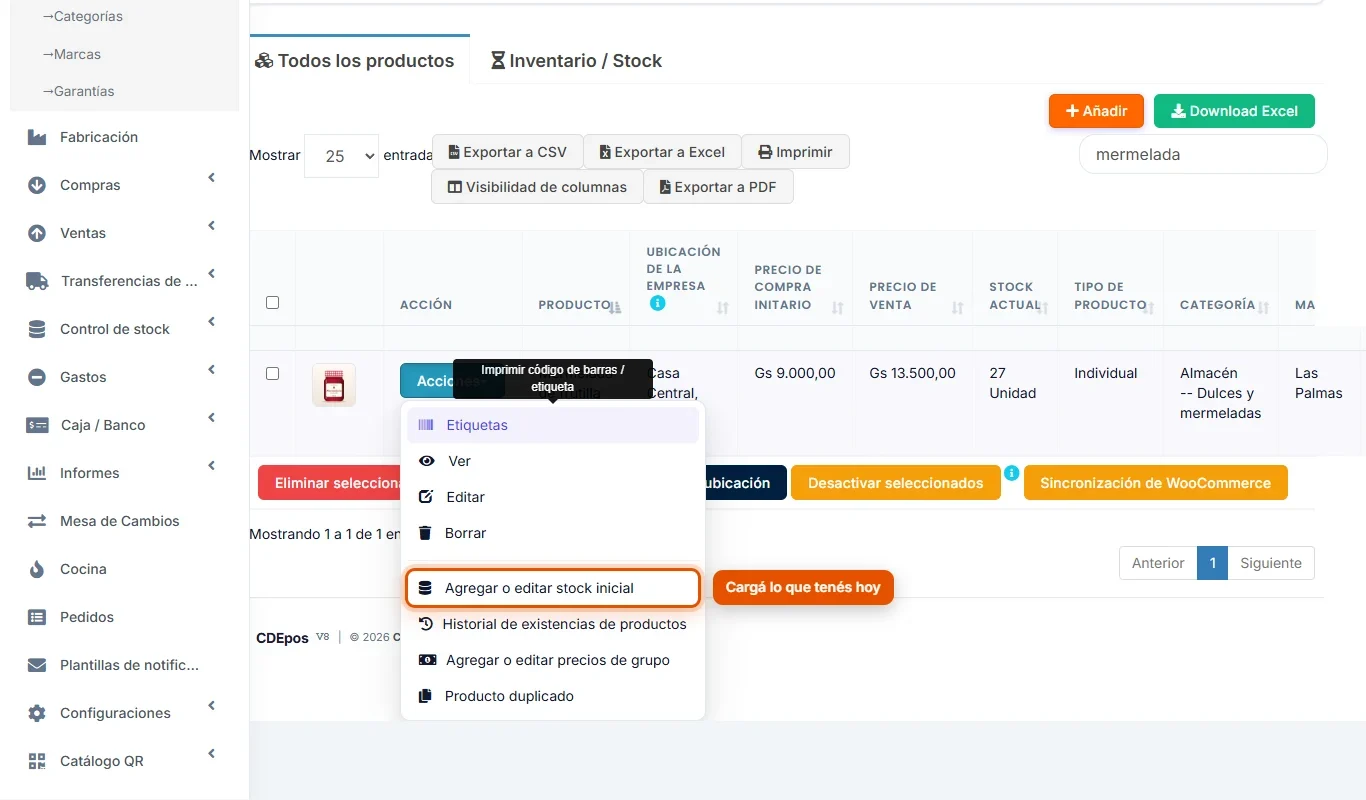
En Productos > Lista de productos, buscá el producto, hacé clic en Acciones y elegí Agregar o editar stock inicial.
Si estás creando un producto nuevo, el botón Guardar y cargar stock inicial te lleva a la misma pantalla (en productos con variantes, entrá por Acciones).
-
Paso 2: Cargá la cantidad de cada sucursal
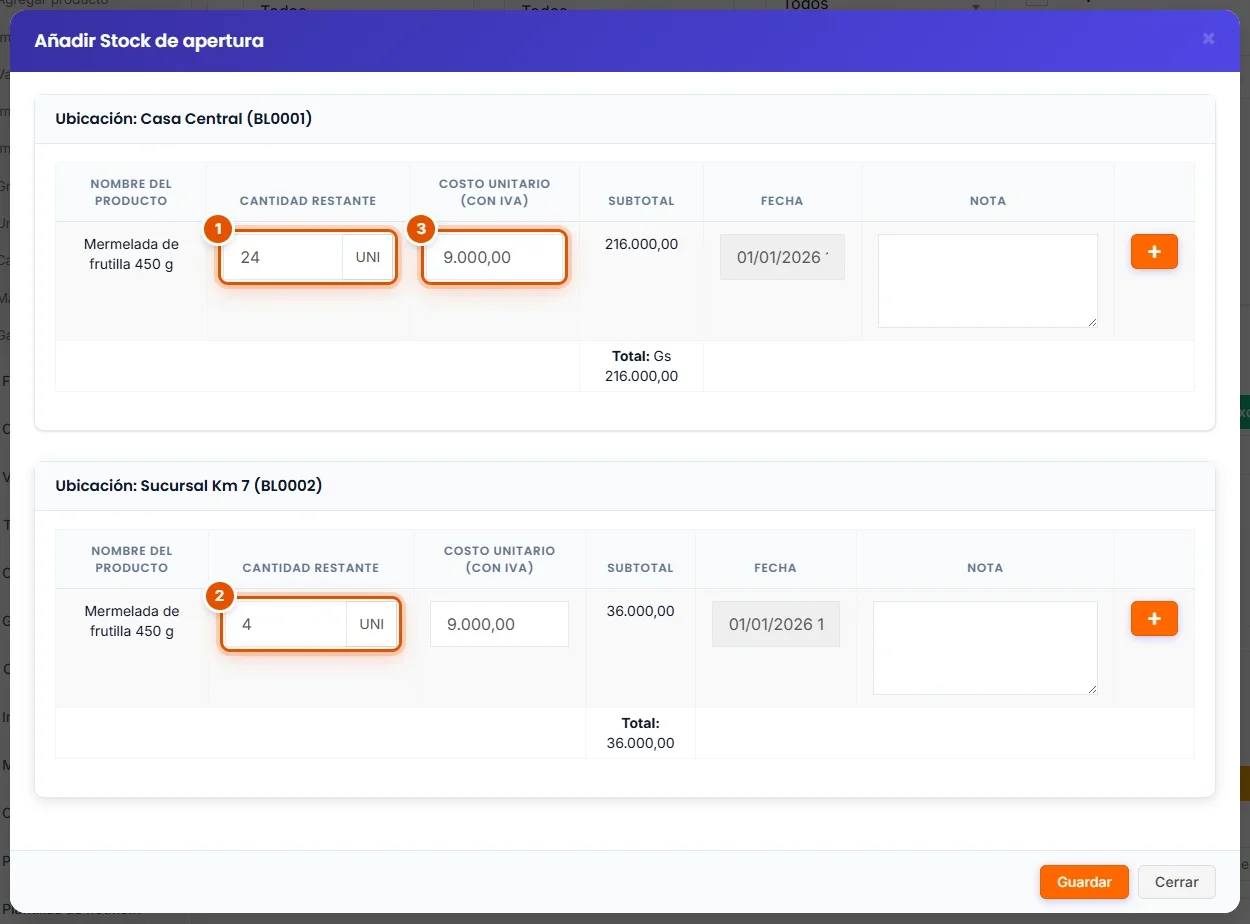
Se abre Añadir Stock de apertura, con un cuadro por sucursal:
- Cantidad restante en Casa Central.
- Cantidad restante en Sucursal Km 7.
- Costo unitario (con IVA): viene con el costo del producto; cambialo sólo si pagaste otro precio.
Hacé clic en Guardar. Con el botón + sumás otra fila en la misma sucursal, por ejemplo si una parte te costó distinto.
-
Paso 3: Revisá el stock de cada sucursal
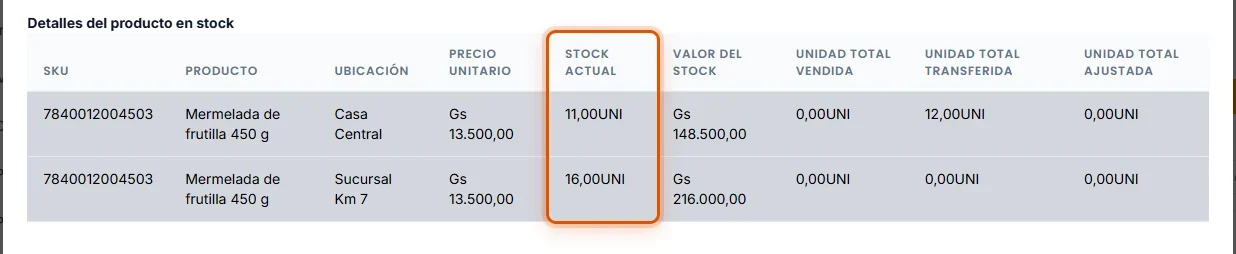
En Acciones > Ver, abajo, en Detalles del producto en stock, tenés el Stock actual de cada sucursal: lo que cargaste, más las compras y menos las ventas y transferencias que hubo después. La columna Valor del stock es lo que vale esa mercadería a precio de venta.
-
Paso 4: Prepará la planilla para muchos productos
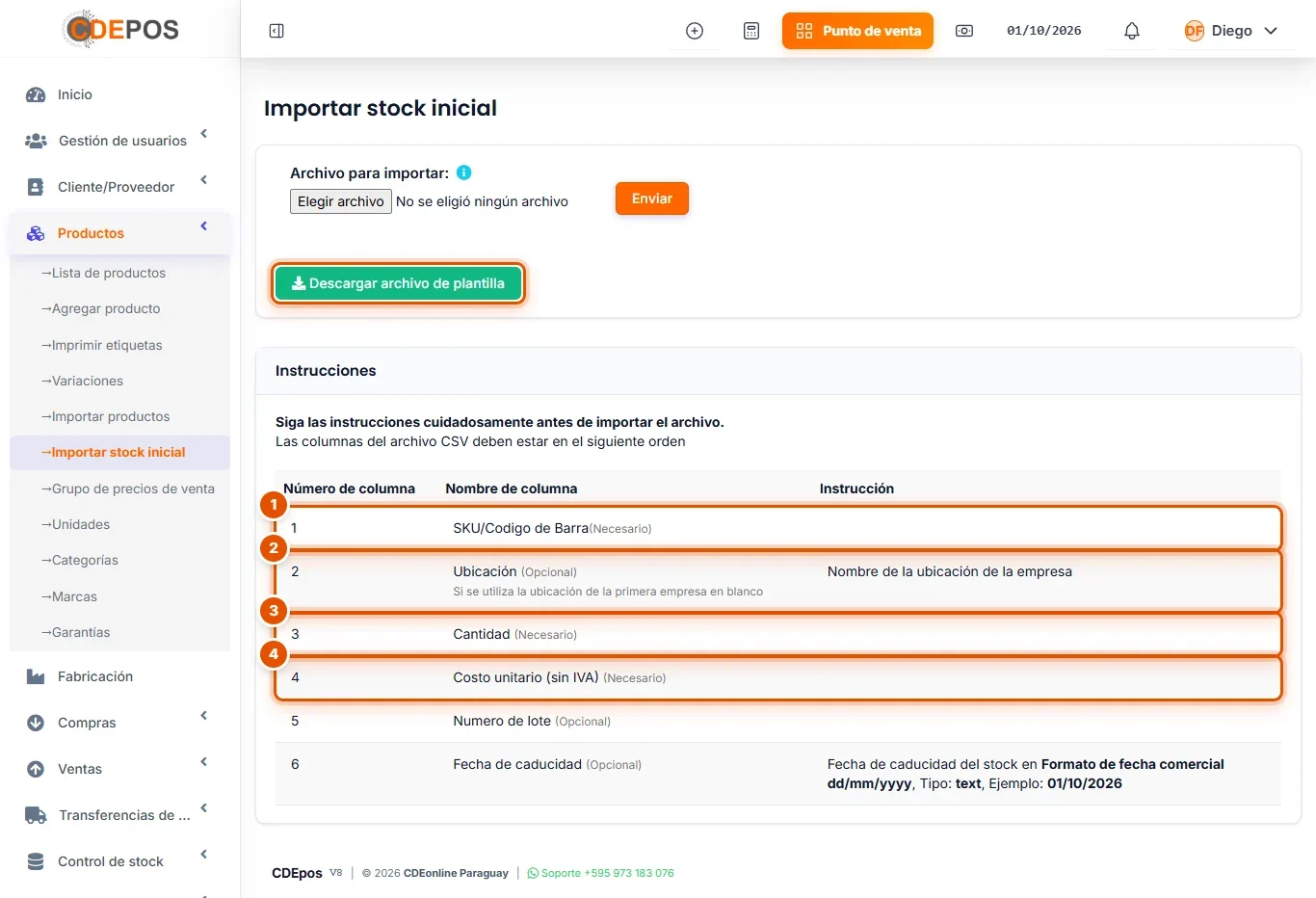
Para cargar el stock de muchos productos juntos, entrá a Productos > Importar stock inicial y hacé clic en Descargar archivo de plantilla. Completá una fila por producto y sucursal:
- SKU/Codigo de Barra del producto.
- Ubicación: el nombre de la sucursal, igual que en el sistema.
- Cantidad.
- Costo unitario (sin IVA).
-
Paso 5: Subí la planilla
Hacé clic en Elegir archivo, buscá tu planilla y hacé clic en Enviar. Si una fila tiene un error, no se carga nada y aparece un aviso en rojo: corregí la planilla y volvé a subirla.
Ojo: cada importación suma stock a lo que ya había. No subas dos veces el mismo archivo.