💻 Sistema web · Metas y comisiones
Acreditar los cheques para que comisionen
Un cheque comisiona recién cuando el banco lo acredita: marcalo con la fecha del banco y, si rebota, rechazalo y la comisión se revierte sola.
Un cheque no es plata hasta que el banco lo acredita. Por eso, en Metas y comisiones un cobro con cheque (o con un medio propio del comercio que elegiste no confirmar al registrarse) no genera comisión hasta que lo marcás acreditado. Así nunca pagás una comisión por un cheque que después rebota.
En esta guía, Comercial Las Palmas acredita el cheque de Carlos Duarte que cobró Lorena Cabral, y ve qué hacer si un cheque viene sin fondos.
-
Paso 1: Mirá los cheques pendientes
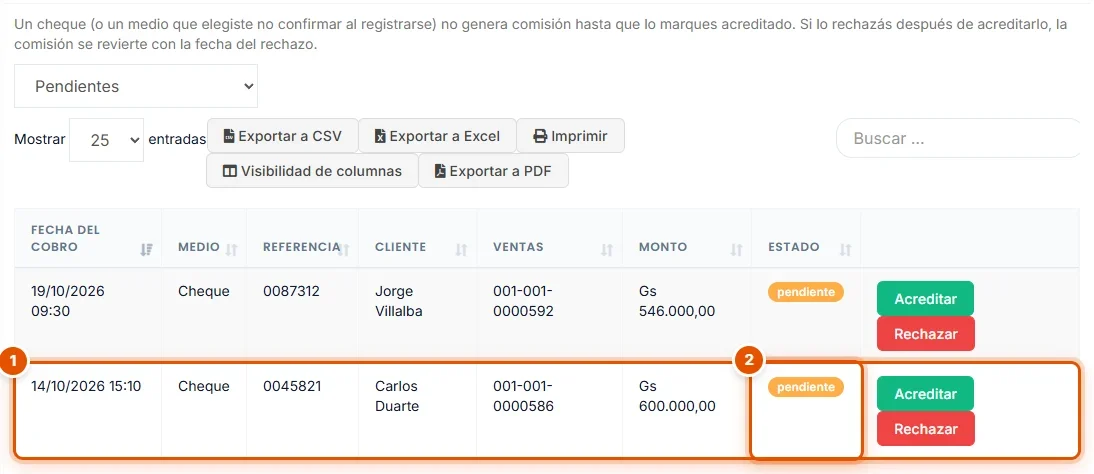
Abrí Metas y comisiones > Acreditar cobros. Con el filtro en Pendientes aparecen los cobros que esperan al banco:
- Cada fila es un cobro: la Fecha del cobro, el Medio (Cheque), la Referencia (el número del cheque), el Cliente, las Ventas que paga y el Monto.
- El Estado dice pendiente: todavía no comisiona.
A la derecha están los botones Acreditar y Rechazar.
-
Paso 2: Acreditá el cheque con la fecha del banco
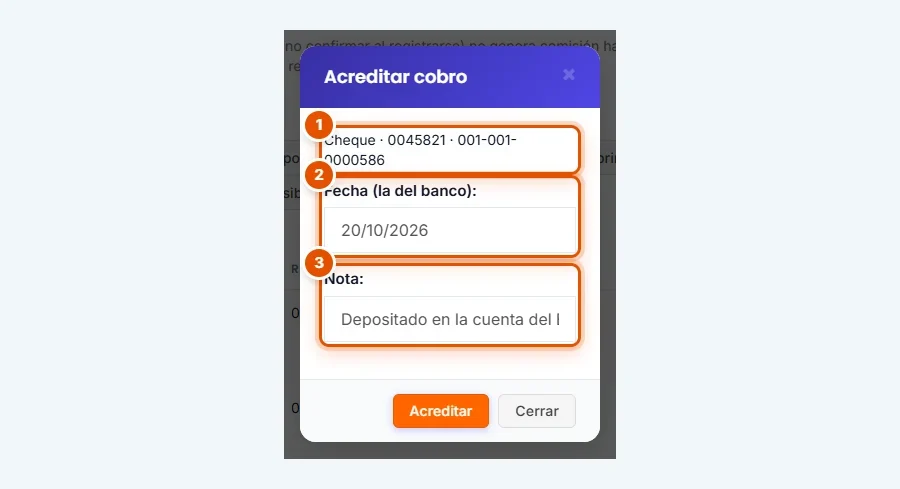
Cuando el banco te confirma el depósito, hacé clic en Acreditar en esa fila:
- Arriba se lee qué cobro estás acreditando (medio, número y venta).
- Fecha (la del banco): el día que se acreditó en tu cuenta, no el de hoy. En el ejemplo, el 20/10/2026.
- Nota: opcional, por ejemplo dónde se depositó.
Hacé clic en Acreditar. La comisión se calcula en el momento, sin esperar la tarea programada.
-
Paso 3: Revisá los ya acreditados
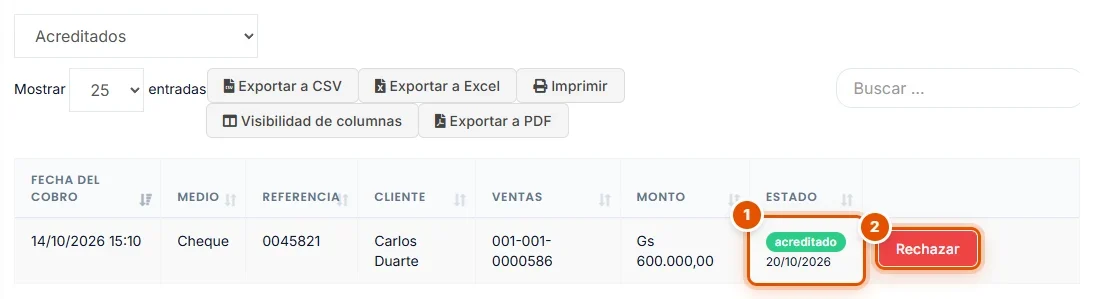
Cambiá el filtro a Acreditados:
- El cheque aparece con el Estado acreditado y, debajo, la fecha del banco.
- Si te equivocaste, desde acá mismo lo podés Rechazar.
Con Todos ves los pendientes, los acreditados y los rechazados juntos.
-
Paso 4: Fijate la comisión que generó
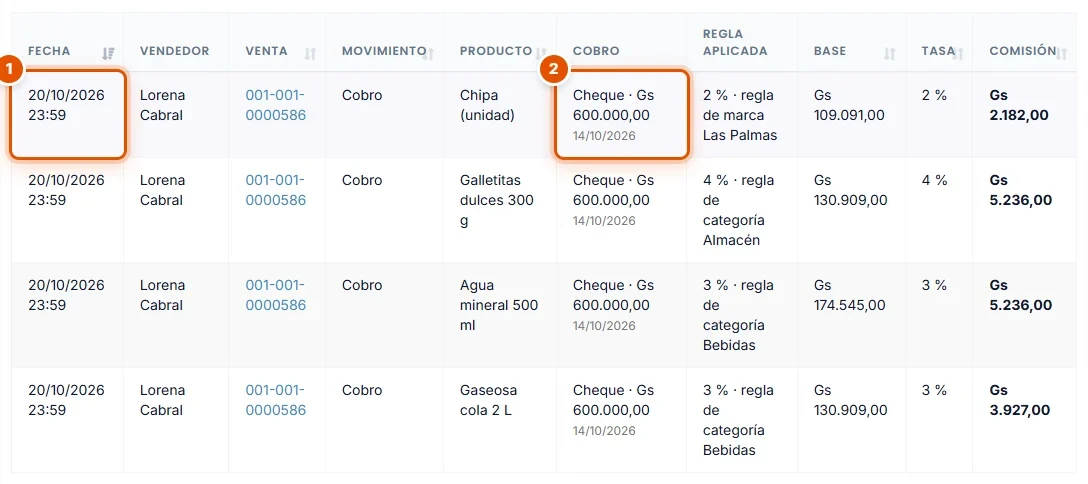
En la pestaña Comisiones, filtrá por la vendedora (Lorena Cabral) y hacé clic en Ver:
- La venta del cheque ya tiene sus líneas de comisión, con la Fecha del banco (20/10).
- En Cobro se lee Cheque y el monto.
La comisión cuenta en el mes de la fecha del banco. Si lo marcás acreditado recién en el mes siguiente, cuenta en el mes en que lo marcaste: así no se mueve un mes que ya cerraste.
-
Paso 5: Si el cheque rebota, rechazalo
Si el banco te devuelve un cheque, hacé clic en Rechazar en su fila:
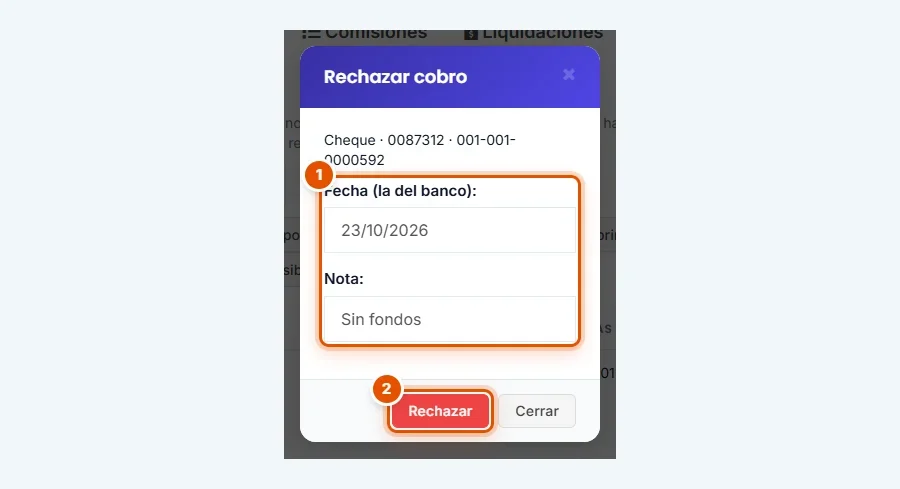
- En Fecha (la del banco) poné el día en que el banco lo rechazó y, en Nota, el motivo (por ejemplo, "Sin fondos").
- Hacé clic en Rechazar.
Si el cheque ya estaba acreditado, su comisión se revierte con la fecha del rechazo: aparece como un movimiento en negativo en la pestaña Comisiones y se descuenta en la liquidación siguiente. Si estaba pendiente, nunca comisionó y no hay nada que revertir.